
Cuenta multicliente de Merchant Center: guía para agencias
Marta Kowalczyk
Responsable de Operaciones de Agencia
Una cuenta multicliente de Merchant Center permite a una empresa gestionar varias cuentas de Google Merchant Center, llamadas subcuentas, desde una única cuenta principal. La ayuda de Google llama a la solicitud configuración de cuenta avanzada, y a la estructura que crea, cuenta multicliente o MCA. Para una agencia es una de las tres formas de trabajar con los datos de producto de sus clientes, y a menudo no la adecuada. Esta guía explica cuándo encaja, cómo configurarla y cómo se vincula a Google Ads.
Respuesta rápida: Si tus clientes ya son dueños de sus cuentas de Merchant Center, no conviertas nada: pide a cada cliente que añada a tu equipo como usuarios o que vincule su cuenta a una cuenta de Merchant Center para agencias. Solicita la configuración de cuenta avanzada solo cuando tu agencia cree y gestione ella misma cuentas de Merchant Center para sus clientes. En cualquier caso, cada cuenta de Merchant Center se vincula a la cuenta de Google Ads del propio cliente, no a tu cuenta de administrador.
Esta guía cubre el lado de Merchant Center. Para el lado de Google Ads, lee nuestra guía del MCC de Google Ads. Para las campañas que usan los productos, consulta nuestra guía de anuncios de Google Shopping y nuestra guía de optimización del feed de productos.
¿Qué es una cuenta multicliente de Merchant Center?
Una cuenta multicliente es una cuenta principal de Merchant Center que contiene subcuentas. La ayuda de Google sobre subcuentas las describe como cuentas individuales de Merchant Center gestionadas dentro de una estructura de cuenta avanzada llamada cuenta multicliente. Cada subcuenta puede tener un nombre distinto, su propia URL de sitio web y sus propias fuentes de datos.
La página de Google sobre cómo solicitar la configuración de una cuenta avanzada dice que se recomienda para empresas que gestionan varios vendedores y dominios a gran escala, y cita creadores de tiendas, marketplaces, comerciantes con varias marcas en dominios distintos, minoristas internacionales y partners de canal. Las agencias también aparecen en sus ejemplos, como las que gestionan los feeds de sus clientes.
Dos detalles de la documentación de Google importan a las agencias:
- Las subcuentas heredan de la cuenta principal. La guía de Merchant API sobre creación de cuentas dice que las cuentas de cliente heredan las Condiciones de Servicio de Merchant Center que firmó la principal, y que el acceso de usuarios se hereda de la cuenta avanzada principal. Una subcuenta creada desde la MCA también hereda el país de la principal.
- La principal controla a las hijas. La misma guía indica que eliminar una cuenta avanzada elimina también todas sus subcuentas.
Así que quien tiene la MCA controla todas las cuentas que cuelgan de ella. Eso le va bien a un minorista con varias marcas. Para una agencia, plantea la pregunta sobre la propiedad que responde nuestra guía sobre la propiedad de las cuentas publicitarias en una agencia: el cliente debe ser dueño de sus activos.
¿Qué opción de acceso debe usar una agencia?
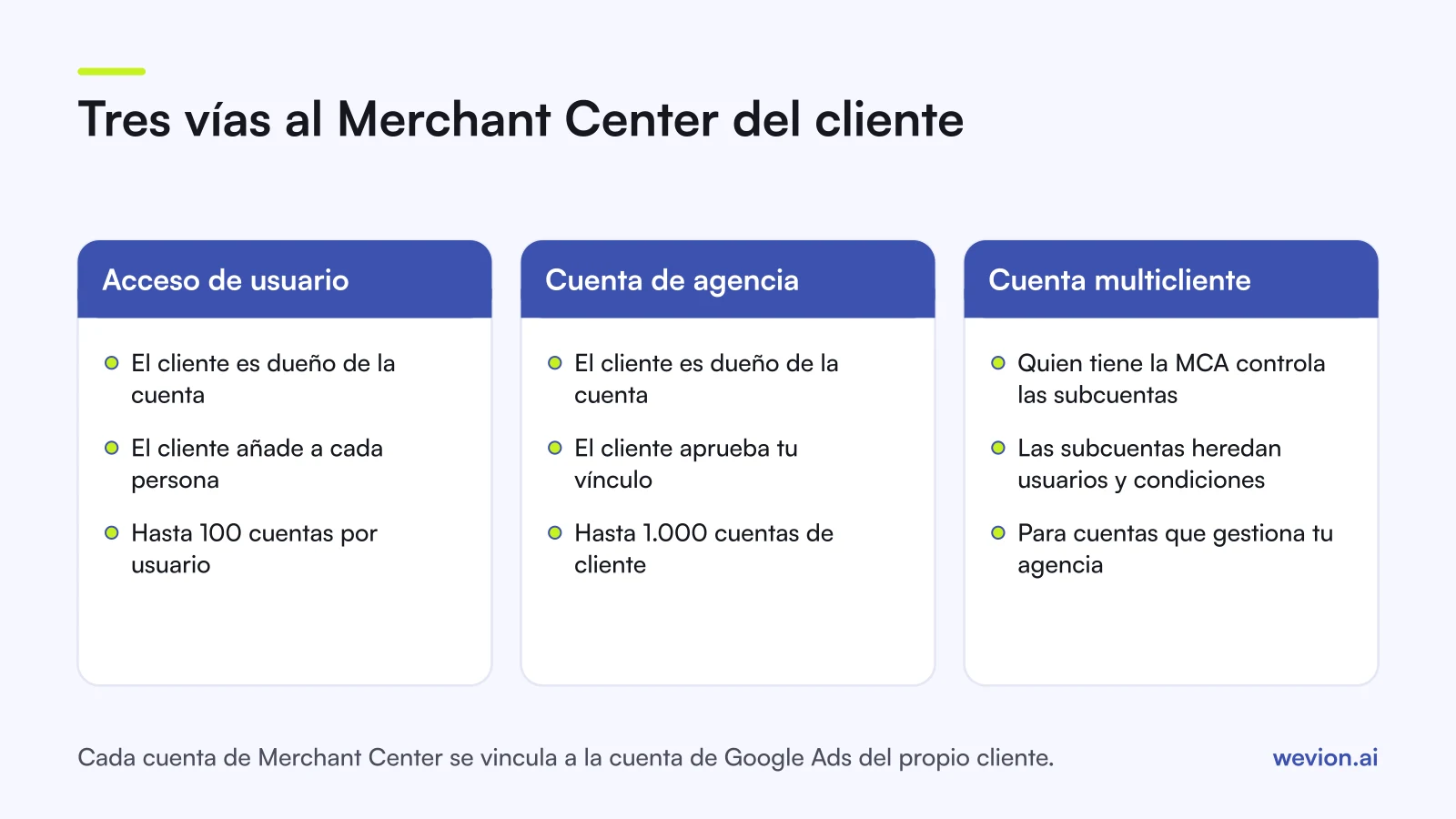
Las agencias tienen tres formas de trabajar en las cuentas de Merchant Center de sus clientes, y la correcta depende de quién es dueño de las cuentas y de cuántos clientes gestionas.
| Usuario en la cuenta del cliente | Merchant Center para agencias | Cuenta avanzada (MCA) | |
|---|---|---|---|
| Quién es dueño de la cuenta | El cliente | El cliente | Quien tiene la MCA |
| Cómo consigues acceso | El cliente añade a cada persona | El cliente aprueba un vínculo con tu cuenta de agencia | Creas o conviertes tú las cuentas |
| Escala | Hasta 100 cuentas por usuario | Hasta 1.000 cuentas de cliente vinculadas | Muchas subcuentas bajo una principal |
| Ideal para | Pocos clientes, equipo pequeño | Muchas cuentas propiedad de los clientes | Cuentas que tu agencia crea y gestiona |
Usuario en la cuenta del cliente. La vía más sencilla. Un administrador del cliente abre Acceso y servicios, luego la pestaña Usuarios y acceso, selecciona Añadir persona, introduce el email y elige un tipo de acceso. La página de Google sobre usuarios y acceso enumera los tipos: administrador, estándar, solo lectura, acceso solo de correo, rendimiento y estadísticas, y algunos especializados. También dice que un mismo usuario puede añadirse a un máximo de 100 cuentas de Merchant Center.
Merchant Center para agencias. Una cuenta de agencia independiente que se vincula a las cuentas de los clientes. Según la página de Google sobre gestionar el acceso de usuarios para agencias, vinculas un cliente desde Todas las cuentas de cliente con Añadir una cuenta, introduces el ID de Merchant Center del cliente, eliges el tipo de acceso y seleccionas Solicitar vinculación. El administrador del cliente lo aprueba, y más adelante puede retirar a la agencia desde la sección Partners de Usuarios y acceso. Puedes vincular hasta 1.000 cuentas de cliente y usar etiquetas para limitar qué clientes ve cada usuario estándar. La página informativa de Google dice que las nuevas cuentas de agencia se solicitan mediante un formulario de contacto y que la agencia ya debe estar vinculada a al menos una cuenta de Merchant Center activa, y la página de acceso indica que la función está disponible de forma limitada.
Cuenta avanzada (MCA). La agencia tiene la cuenta principal y las cuentas de los clientes cuelgan de ella. Elígela cuando creas cuentas de Merchant Center para clientes que no tienen una y gestionas sus feeds de principio a fin, y deja por escrito en el contrato qué pasa con esas subcuentas si el cliente se va.
Veamos un caso hipotético con números que cuadran. Una agencia tiene 5 personas y 12 clientes de ecommerce, cada uno con su propia cuenta de Merchant Center. Como usuarios individuales, eso supone hasta 60 invitaciones (5 × 12), y cada nueva contratación necesita 12 más. Con una cuenta de Merchant Center para agencias, los clientes aprueban 12 vínculos una sola vez y la agencia añade o quita a sus 5 personas en un único lugar.
¿Cómo se solicita la configuración de cuenta avanzada?
Conviertes una cuenta de Merchant Center independiente que ya existe, que pasa a ser la primera subcuenta de una nueva MCA. Google pone cuatro requisitos: debes ser administrador de la cuenta, la cuenta no puede ser ya una MCA ni una subcuenta de una, no puede tener una infracción de políticas a nivel de cuenta y la URL de su sitio web debe estar verificada y reclamada.
- En Merchant Center, selecciona el icono de engranaje Configuración en el menú de la izquierda.
- Selecciona General.
- En la pestaña Configuración de la cuenta, ve a la sección Configuración de cuenta avanzada.
- Selecciona Solicitar conversión.
- Elige las opciones que mejor describen tu negocio.
- Selecciona Solicitar.
Google dice que las solicitudes pueden tardar unos días y que recibes un email cuando se completa.
La ayuda actual de Google no describe una forma de mover por tu cuenta bajo tu MCA una cuenta de cliente existente creada por separado. Si lo necesitas, pregunta al soporte de Merchant Center antes de prometérselo a un cliente.
¿Cómo funcionan las subcuentas y la verificación del sitio web?
Cada subcuenta es una cuenta de Merchant Center completa, con sus propios productos, fuentes de datos y sitio web. Lo que suele hacer tropezar a las agencias es la reclamación del sitio web.
La página de Google sobre cuentas avanzadas explica que la MCA principal suele verificar y reclamar el dominio de nivel superior, y que las subcuentas cuyas URLs son subhosts o rutas por debajo heredan la reclamación. Cuando las subcuentas pertenecen a tiendas online distintas, que es el caso normal de una agencia, Google describe tres enfoques:
- La principal gestiona directamente las URLs de cada subcuenta.
- Cada subcuenta verifica con su propio Search Console y comparte el estado con la principal.
- El dueño de la tienda se añade como usuario de la subcuenta y verifica y reclama la URL allí.
Para la mayoría de los clientes de una agencia, la tercera opción deja la reclamación en manos de la empresa dueña del sitio web.
Vigila también el país: una subcuenta creada desde la MCA hereda el país de la principal, lo que según Google puede afectar a la elegibilidad para algunos programas y, para cambiarlo después, hay que pasar por el soporte.
¿Cómo se gestiona el acceso de usuarios?
Mantén el acceso tan acotado como lo permita el trabajo. En la cuenta propia de un cliente, Google indica que los usuarios estándar pueden editar los datos de producto y la configuración, pero no gestionar personas, añadir o quitar aplicaciones ni vincular cuentas de Google Ads, lo que es un punto de partida sensato para la mayor parte del equipo de una agencia.
En Merchant Center para agencias, la página de acceso describe tres configuraciones:
- Configuración universal: todos son administradores con acceso completo a todos los clientes vinculados. Google la sugiere para agencias pequeñas.
- Configuración con control de permisos: una mezcla de usuarios administradores y estándar.
- Configuración avanzada: etiquetas asignadas a grupos de clientes, con usuarios estándar que acceden a etiquetas concretas. Google la sugiere para agencias más grandes.
El acceso de tu agencia a un cliente pone el techo de lo que cualquiera de tus usuarios puede hacer allí: si el cliente concedió acceso estándar, tus administradores solo tienen acceso estándar a ese cliente.
Cuando alguien se va, quítalo antes de que se te olvide. En la cuenta propia de un cliente, comprueba primero que esa persona no esté ligada a la verificación del sitio web: Google advierte que, al quitarla, se perderían la verificación y la reclamación. Nuestra guía para retirar el acceso de una agencia cubre la salida completa en Merchant Center, Google Ads y Meta.
¿Cómo se vincula Merchant Center a Google Ads?
Vinculas cada cuenta de Merchant Center a una cuenta de Google Ads, una pareja cada vez, porque la ayuda de Google sobre vinculaciones es directa: no puedes vincular una cuenta de administrador de Google Ads a Merchant Center. La cuenta de administrador sigue siendo la forma de gestionar el lado de Google Ads para muchos clientes.
Desde Merchant Center, un administrador abre Acceso y servicios en Configuración, va a la pestaña Aplicaciones y servicios, selecciona Añadir servicio, elige Google Ads y la cuenta, y selecciona Vincular. Después, un administrador de Google Ads aprueba la solicitud en Google Ads, en Herramientas y luego Gestor de Datos, en la pestaña Recibidas. Si una misma persona es administradora de las dos cuentas, el vínculo se aprueba automáticamente.
Google enumera algunas reglas que conviene conocer:
- Una cuenta de Merchant Center puede vincularse a hasta 500 cuentas de Google Ads.
- Una campaña solo puede usar una cuenta de Merchant Center a la vez.
- Si inicias la solicitud desde una cuenta de administrador, esa cuenta debe ser propietaria de las cuentas hijas.
- Si desvinculas, las campañas que dependen de esos datos de producto dejan de publicarse.
Para una agencia, el patrón limpio es sencillo: la cuenta de Merchant Center de cada cliente se vincula a la cuenta de Google Ads de ese cliente, y esa cuenta de Google Ads se vincula a tu cuenta de administrador. Nuestra guía de estructura de campañas Performance Max explica cómo organizar las campañas que usan el feed.
¿Cuáles son los errores más comunes?
La mayoría de los problemas de acceso a Merchant Center vienen de elegir una estructura por comodidad en lugar de por propiedad:
- Convertir la cuenta de un cliente en la MCA de tu agencia cuando bastaría una invitación de usuario o un vínculo de agencia.
- Crear subcuentas de clientes sin un plan de salida por escrito.
- Ligar la verificación del sitio web a un usuario de la agencia, de modo que quitar a ese usuario rompe la reclamación.
- Dar acceso de administrador a todo el equipo cuando el acceso estándar cubre el trabajo con productos y feeds.
Dónde encaja Wevion
Merchant Center guarda los datos de producto; revisar la inversión y los resultados de cada cliente en todas las plataformas es lo que ocupa el día a día de una agencia.
Wevion conecta Google Ads, Meta, TikTok, Snapchat, Taboola y Outbrain a través de la API oficial de cada plataforma, sincroniza los datos cada 15 minutos aproximadamente y da a cada cliente su propio workspace, así que ves los resultados de Shopping y Performance Max junto a los de Meta y TikTok para cada cliente. Roles de equipo como Gestor, Media buyer, Finanzas y Lector limitan a cada persona a los clientes con los que trabaja, y las reglas automáticas pueden pausar, activar, cambiar presupuestos o simplemente enviar una alerta.
Wevion no gestiona cuentas ni feeds de Merchant Center: se quedan en Merchant Center, configurados como se describe arriba.
Puedes probarlo en tus propias cuentas publicitarias con una prueba de 14 días en el plan Pro. Sin tarjeta para empezar. Te la pedimos el día 7, o antes si agotas los créditos de prueba, y la facturación empieza el día 14 solo si la añades.
Puntos clave
- Una cuenta multicliente de Merchant Center es una cuenta principal con subcuentas; Google llama a la solicitud configuración de cuenta avanzada.
- Las subcuentas heredan las condiciones, el acceso de usuarios y el país de la principal, y eliminar la principal las elimina.
- Si los clientes son dueños de sus cuentas, usa el acceso de usuarios o Merchant Center para agencias en lugar de una MCA.
- Un usuario puede unirse a hasta 100 cuentas; una cuenta de agencia puede vincular hasta 1.000 clientes.
- Solicita la conversión en Configuración, General, Configuración de cuenta avanzada, como administrador y con un sitio web verificado.
- Vincula cada cuenta de Merchant Center a la cuenta de Google Ads del cliente; una cuenta de administrador no se puede vincular.