
Cómo configurar el píxel de Snapchat: instalación, pruebas y Conversions API
Priya Raghunathan
Responsable de Rendimiento de E-commerce
Para configurar el píxel de Snapchat bien hay tres partes: instalar el Snap Pixel para que dispare los eventos estándar correctos con los parámetros correctos, probarlo antes de gastar y añadir la Conversions API de Snapchat con deduplicación, para que el servidor cubra los huecos sin contar una compra dos veces. Esta guía cubre cada parte a partir de la documentación para desarrolladores de Snap, además de las ventanas de atribución que deciden cómo informa Snap de lo que registra el píxel.
Respuesta rápida: crea un píxel en Events Manager, instálalo directamente, con Google Tag Manager o con la app Snapchat Ads para Shopify, y dispara PAGE_VIEW, VIEW_CONTENT, ADD_CART, START_CHECKOUT y PURCHASE con precio, divisa y un ID de pedido. Compruébalo con Snap Pixel Helper y con Events Manager. Después añade la Conversions API, enviando el mismo ID como client_dedup_id en el píxel y como event_id en el servidor.
Si eres nuevo en la plataforma, empieza por nuestra guía de Snapchat Ads Manager para ecommerce, que cubre la configuración de la cuenta, los catálogos y las creatividades. Este artículo se centra solo en el seguimiento.
¿Qué hace el Snap Pixel?
El Snap Pixel es un fragmento de JavaScript que registra lo que hace la gente en tu web después de ver un anuncio de Snapchat o hacer swipe en él. Esos eventos alimentan tres cosas: el reporting en Ads Manager, la optimización hacia objetivos de conversión y las audiencias de sitio web. La documentación de audiencias de Snap indica que las audiencias personalizadas de sitio web necesitan el píxel instalado.
El píxel se crea en Events Manager, dentro de Snapchat Ads Manager, y obtienes un ID de píxel. Todo lo que viene después envía eventos a ese ID, así que revísalo dos veces: un ID equivocado hace que los eventos se disparen en el navegador y nunca lleguen a tu cuenta.
¿Cómo se instala el Snap Pixel?
Hay tres vías habituales. Elige una por sitio y no la cambies.
| Vía | Cómo funciona | Ideal para | Cuidado con |
|---|---|---|---|
| Directa | Código base en el head del sitio y llamadas snaptr('track', ...) en cada evento | Webs a medida con un desarrollador | Código de eventos en cada plantilla |
| Google Tag Manager | Código base en una etiqueta en todas las páginas y etiquetas de evento con activadores | Equipos que ya usan GTM | Disparar PAGE_VIEW dos veces |
| App Snapchat Ads para Shopify | Crear o conectar el píxel durante la configuración de la app | Tiendas Shopify | Código manual olvidado en el tema |
Instalación directa. Pega el código base de Events Manager en el head de todas las páginas. Inicializa el píxel con tu ID y suele incluir una llamada PAGE_VIEW. Después añade una llamada track para cada evento, con sus parámetros, en la página o la acción donde ocurre.
Google Tag Manager. Carga el código base en una etiqueta que se dispare en todas las páginas y añade una etiqueta por evento con su activador, leyendo valores como el ID y el total del pedido desde tu capa de datos. Usa el modo de vista previa de GTM mientras montas. Si tu router o una plantilla ya envían PAGE_VIEW, asegúrate de que la primera página muestre una página vista, no dos.
Shopify. La página de Snap sobre Shopify dice que durante la configuración de la app marcas la casilla para crear o conectar tu Snap Pixel. La ficha de la App Store, publicada por Snap, dice que la app instala el píxel con un clic y sincroniza tu catálogo de productos para los anuncios dinámicos. Ninguna de las dos páginas menciona la Conversions API, así que revisa dentro de la app qué opciones de servidor ofrece hoy antes de dar por hecho que están activas.
¿Qué eventos estándar y parámetros conviene enviar?
La página de parámetros de la Conversions API de Snap recoge los nombres de los eventos estándar, que el píxel también usa. Para una tienda online, estos cubren el embudo:
| Evento | Cuándo se dispara | Parámetros que conviene enviar |
|---|---|---|
| PAGE_VIEW | En cada carga de página | Ninguno |
| VIEW_CONTENT | Vista de página de producto | ID de producto, precio, divisa |
| ADD_CART | Añadir al carrito | ID de producto, precio, divisa |
| START_CHECKOUT | Inicio del checkout | Valor del carrito, divisa |
| PURCHASE | Confirmación del pedido | Precio, divisa, transaction_id, client_dedup_id |
| SIGN_UP | Registro de cuenta o de email | client_dedup_id |
Tres reglas importan más que la lista de eventos:
- Una acción, un evento. Una compra se dispara una vez, en la página de confirmación, y no otra vez al recargar.
- Valores reales. El precio y la divisa de PURCHASE deben coincidir con el pedido del panel de tu tienda. La herramienta de prueba de la Conversions API de Snap marca como no válido un evento Purchase sin precio o sin divisa.
- ID de producto que coincidan con tu catálogo, si piensas usar anuncios dinámicos.
¿Cómo se prueba el píxel?
Prueba antes de activar ningún presupuesto, y otra vez después de cada cambio en la web.
- Snap Pixel Helper. Una extensión de Chrome que ofrece Snap Inc. para verificar, depurar y resolver problemas en la instalación del píxel: abre tu web con la extensión activa y mira qué eventos se disparan. Revisa quién la publica antes de instalarla: en la Chrome Web Store hay extensiones que se le parecen.
- Events Manager. La página de Snap para verificar la configuración dice que puedes ver allí los eventos de prueba.
- Un pedido real. Haz uno y compara el valor, la divisa y el ID de transacción de PURCHASE con el pedido de tu tienda.
Para el lado del servidor, la misma página documenta un endpoint de eventos de prueba que valida eventos sin enviar datos de producción, además de registros de las últimas 24 horas y estadísticas de la última hora, y una Request Check Tool que revisa una petición antes de enviar eventos.
¿Cómo añadir la Conversions API sin contar dos veces?
Las buenas prácticas de Snap recomiendan a los anunciantes web implementar la Conversions API junto con el píxel. El navegador pierde algunos eventos por los bloqueadores de anuncios, los límites de las cookies y las páginas que se cierran demasiado pronto; el servidor puede enviarlos igualmente. El precio es que Snap recibe la misma compra dos veces, así que necesita una forma de saber que es una sola.
Qué envía el servidor. La página de parámetros fija los campos principales:
action_sourcecon el valor WEB, y unevent_timede como mucho 7 días atrás.sc_click_id, tomado del parámetro ScCid de la URL de la landing page, ysc_cookie1, el valor de la cookie propia_scid. Ninguno de los dos va con hash.client_ip_addressyclient_user_agentdel dispositivo del visitante, no de tu servidor. Sin hash.emyphpara el email y el teléfono, normalizados y luego cifrados con hash SHA256. Los emails se recortan y se pasan a minúsculas; los teléfonos mantienen el prefijo del país y pierden los símbolos y los ceros iniciales.
Cómo funciona la deduplicación. La guía de deduplicación de Snap fija las reglas:
- El
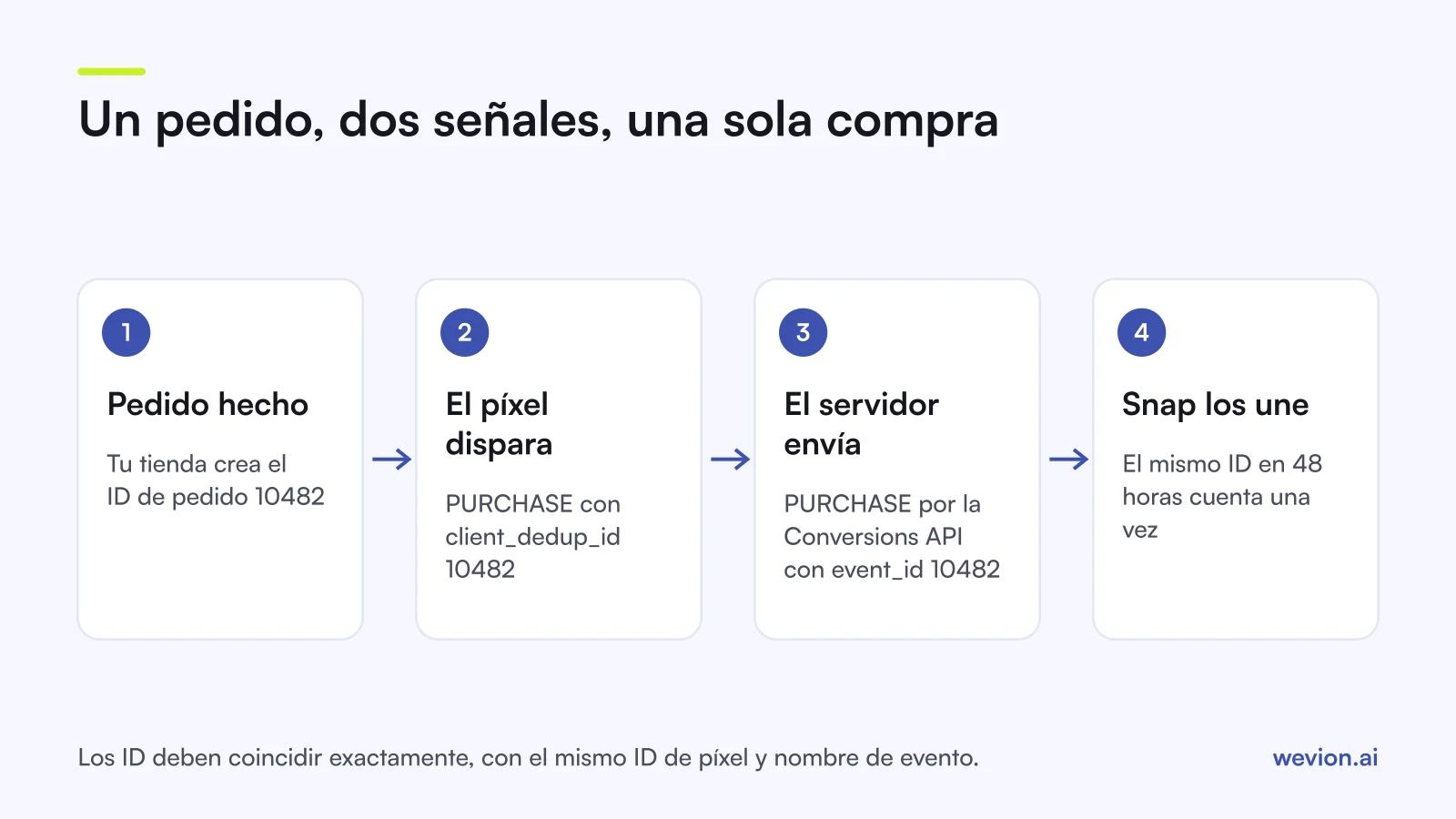
client_dedup_iddel píxel debe ser igual alevent_idde la API, carácter por carácter, con el mismo ID de píxel y el mismo nombre de evento. Snap une ese par en un plazo de 48 horas. - En PURCHASE, el
transaction_iddel píxel y elorder_idde la API (dentro decustom_data) llevan el mismo valor, y Snap los une en un plazo de hasta 30 días como respaldo. - Cada ID debe corresponder a una sola conversión. Si reutilizas un ID en varios pedidos, Snap puede fusionarlos en uno.
- Si no envías
client_dedup_id, el píxel genera un ID solo de navegador que tu servidor nunca podrá igualar. Defínelo de forma explícita.
Un ejemplo. Se hace el pedido 10482 por 64 €. El navegador dispara PURCHASE con client_dedup_id 10482 y transaction_id 10482. Dos minutos después tu servidor envía PURCHASE con event_id 10482 y order_id 10482 al mismo ID de píxel. Snap ve una compra de 64 €. Si el evento del navegador se bloqueó, el del servidor la registra igualmente. Si los dos ID son distintos, por ejemplo "10482" frente a "#10482", Snap puede contar dos compras de 64 €.
Si ya envías eventos de servidor a Meta, la lógica es la misma; nuestra guía de seguimiento del lado del servidor en Shopify explica las vías que usan las tiendas.
¿Qué ventanas de atribución ofrece Snap?
Las ventanas de atribución deciden durante cuánto tiempo después de un swipe o de una visualización Snap atribuye una conversión a un anuncio. La documentación de medición de Snap recoge:
| Ventana | Opciones | Por defecto |
|---|---|---|
| Swipe (clic) | 1 día, 7 días, 28 días | 28 días |
| Visualización | Ninguna, 1 hora, 3 horas, 6 horas, 1 día, 7 días | 1 día |
La ventana de visualización de 28 días está obsoleta. Las ventanas por defecto son amplias, así que las cifras de Snap saldrán más altas que la vista de último clic de tu tienda y no coincidirán con Google Analytics. Es lo esperado. Decide con qué ventana informas, usa la misma cuando compares semanas y mantén tu tienda como fuente de verdad de los ingresos. Nuestra guía sobre las plataformas publicitarias que cuentan dos veces las conversiones explica cómo cuadrar los totales de las plataformas con los pedidos, y la guía de parámetros UTM explica cómo etiquetar los clics de Snapchat para que tu herramienta de analítica pueda atribuirlos.
¿Cuáles son los errores habituales con el Snap Pixel?
- Dos instalaciones a la vez, como la app de Shopify más código manual en el tema, de modo que cada evento se dispara dos veces.
- Sin
client_dedup_id, así que los eventos del píxel y del servidor nunca se unen. - ID que casi coinciden, con un prefijo, un espacio o mayúsculas distintas en un lado.
- Aplicar hash a los campos equivocados, como
sc_click_ido la dirección IP, que Snap quiere sin hash, o enviar el email sin hash. - La IP y el user agent del servidor en lugar de los del visitante.
- Optimizar hacia PURCHASE con muy pocas compras. Comprueba que el evento se dispara de forma fiable antes de montar campañas alrededor de él; nuestra guía de estructura de campañas de Snapchat explica cómo configurar los conjuntos de anuncios.
Dónde encaja Wevion
Wevion no instala el Snap Pixel, no envía eventos de la Conversions API y no los deduplica. Eso sigue en manos del píxel, de tu servidor o de tu app de Shopify.
Wevion conecta cuentas publicitarias de Snapchat, Meta, Google, TikTok, Taboola y Outbrain a través de la API oficial de cada plataforma, sincroniza los datos cada 15 minutos aproximadamente y muestra uno al lado del otro, en una sola vista, el gasto y las conversiones que informa cada plataforma. Si las compras de Snapchat caen mientras los pedidos se mantienen, lo ves junto a las demás plataformas, y las reglas de automatización pueden pausar conjuntos de anuncios, cambiar presupuestos o solo enviar una alerta. Si estás decidiendo qué papel tiene Snapchat, nuestra comparativa de anuncios en TikTok frente a Snapchat te ayuda.
Puedes probarlo en tus propias cuentas publicitarias con una prueba de 14 días en el plan Pro. Sin tarjeta para empezar. Te la pedimos el día 7, o antes si agotas los créditos de prueba, y la facturación empieza el día 14 solo si la añades.
Puntos clave
- Instala el Snap Pixel de una sola forma: directamente, con GTM o con la app Snapchat Ads para Shopify.
- Dispara los eventos estándar una vez por acción, con precio real, divisa y un ID de pedido único en PURCHASE.
- Prueba con Snap Pixel Helper, Events Manager y un pedido real.
- Añade la Conversions API con el mismo ID como
client_dedup_idyevent_id; Snap los une en 48 horas, ytransaction_idconorder_iden un plazo de hasta 30 días. - Aplica hash SHA256 al email y al teléfono; nunca al ID de clic, a la cookie, a la IP ni al user agent.
- Las ventanas por defecto de Snap son 28 días de swipe y 1 día de visualización; compara semanas con la misma ventana.