
Como configurar o Pixel do Snapchat: instalar, testar e adicionar a CAPI
Priya Raghunathan
E-commerce Performance Manager
Para configurar o Pixel do Snapchat direito, são três partes: instalar o Snap Pixel para que ele dispare os eventos padrão certos com os parâmetros certos, testá-lo antes de gastar e adicionar a Conversions API do Snapchat com deduplicação, para que o servidor cubra as lacunas sem contar uma compra duas vezes. Este guia trata de cada parte a partir da própria documentação para desenvolvedores da Snap, além das janelas de atribuição que decidem como a Snap reporta o que o Pixel registra.
Resposta rápida: crie um Pixel no Events Manager, instale-o direto, pelo Google Tag Manager ou com o app Snapchat Ads para Shopify, e dispare PAGE_VIEW, VIEW_CONTENT, ADD_CART, START_CHECKOUT e PURCHASE com preço, moeda e um ID de pedido. Confira com o Snap Pixel Helper e o Events Manager. Depois adicione a Conversions API, enviando o mesmo ID como client_dedup_id no Pixel e como event_id no servidor.
Se você está começando na plataforma, comece pelo nosso guia do Snapchat Ads Manager para ecommerce, que trata de configuração da conta, catálogos e criativos. Este artigo se aprofunda só no rastreamento.
O que o Snap Pixel faz?
O Snap Pixel é um snippet de JavaScript que registra o que as pessoas fazem no seu site depois de ver ou deslizar um anúncio do Snapchat. Esses eventos alimentam três coisas: os relatórios no Ads Manager, a otimização para metas de conversão e os públicos do site. A documentação de públicos da Snap diz que os públicos personalizados do site exigem o Pixel instalado.
Você cria o Pixel no Events Manager, dentro do Snapchat Ads Manager, e recebe um ID de Pixel. Tudo o que vem a seguir envia eventos para esse ID, então confira duas vezes: um ID errado faz os eventos dispararem no navegador e nunca chegarem à sua conta.
Como instalar o Snap Pixel?
Há três caminhos comuns. Escolha um por site e mantenha.
| Caminho | Como funciona | Ideal para | Atenção a |
|---|---|---|---|
| Direto | Código base no head do site, chamadas snaptr('track', ...) em cada evento | Sites sob medida com um desenvolvedor | Código de evento em todos os templates |
| Google Tag Manager | Código base em uma tag em todas as páginas, tags de evento nos acionadores | Times que já usam GTM | PAGE_VIEW disparando duas vezes |
| App Snapchat Ads para Shopify | Criar ou conectar o Pixel durante a configuração do app | Lojas Shopify | Código manual esquecido no tema |
Instalação direta. Cole o código base do Events Manager no head de todas as páginas. Ele inicializa o Pixel com o seu ID e normalmente inclui uma chamada PAGE_VIEW. Depois acrescente uma chamada de track para cada evento, com os parâmetros, na página ou na ação em que ele acontece.
Google Tag Manager. Carregue o código base em uma tag que dispara em todas as páginas e depois acrescente uma tag por evento no acionador correspondente, lendo valores como o ID e o total do pedido a partir da camada de dados. Use o modo de visualização do GTM enquanto monta. Se o roteamento do seu site ou um template já envia PAGE_VIEW, confira que a primeira página mostra uma visualização, não duas.
Shopify. A página da Snap sobre a Shopify diz que, durante a configuração do app, você marca a opção "to create or connect your Snap Pixel", ou seja, para criar ou conectar o seu Snap Pixel. A página na App Store, publicada pela Snap, diz que o app instala o Pixel "in one click", com um clique, e sincroniza o seu catálogo de produtos para anúncios dinâmicos. Nenhuma das duas páginas fala da Conversions API, então confira dentro do app quais opções de servidor ele oferece hoje antes de supor que estão ativas.
Quais eventos padrão e parâmetros enviar?
A página de parâmetros da Conversions API da Snap lista os nomes dos eventos padrão, que o Pixel também usa. Para uma loja de ecommerce, estes cobrem o funil:
| Evento | Quando dispara | Parâmetros que valem o envio |
|---|---|---|
| PAGE_VIEW | Todo carregamento de página | Nenhum necessário |
| VIEW_CONTENT | Visualização da página de produto | ID do produto, preço, moeda |
| ADD_CART | Adicionar ao carrinho | ID do produto, preço, moeda |
| START_CHECKOUT | Início do checkout | Valor do carrinho, moeda |
| PURCHASE | Confirmação do pedido | Preço, moeda, transaction_id, client_dedup_id |
| SIGN_UP | Cadastro de conta ou de e-mail | client_dedup_id |
Três regras importam mais do que a lista de eventos:
- Uma ação, um evento. Uma compra dispara uma vez, na página de confirmação, e não de novo quando a página é recarregada.
- Valores reais. Preço e moeda no PURCHASE precisam bater com o pedido no admin da loja. A ferramenta de teste da Conversions API da Snap marca como inválido um evento Purchase sem preço ou moeda.
- IDs de produto que batem com o seu catálogo, se você pretende rodar anúncios dinâmicos.
Como testar o Pixel?
Teste antes de qualquer orçamento entrar no ar, e de novo depois de cada atualização do site.
- Snap Pixel Helper. Uma extensão do Chrome oferecida pela Snap Inc. para verificar, depurar e resolver problemas na instalação do Pixel: abra o seu site com ela ativa e veja quais eventos disparam. Confira o editor antes de instalar: existem extensões parecidas na Chrome Web Store.
- Events Manager. A página Verify Set Up da Snap diz que você pode ver os eventos de teste ali.
- Um pedido real. Faça um e compare o valor, a moeda e o ID de transação do PURCHASE com o pedido na sua loja.
Para o lado do servidor, a mesma página documenta um endpoint de eventos de teste que valida os eventos sem enviar dados de produção, além de logs das últimas 24 horas e estatísticas da última hora, e uma Request Check Tool que confere uma requisição antes de você enviar eventos.
Como adicionar a Conversions API sem contagem dupla?
As boas práticas da Snap recomendam que anunciantes web implementem a Conversions API junto com o Pixel. O navegador perde alguns eventos para bloqueadores de anúncios, limites de cookies e páginas que fecham cedo demais; o servidor ainda consegue enviá-los. O custo é que a Snap passa a receber a mesma compra duas vezes, então precisa de um jeito de saber que é uma só.
O que o servidor envia. A página de parâmetros define os campos principais:
action_sourcecomo WEB, e umevent_timede no máximo 7 dias atrás.sc_click_id, tirado do parâmetro ScCid na URL da landing page, esc_cookie1, o valor do cookie próprio_scid. Nenhum dos dois recebe hash.client_ip_addresseclient_user_agentdo dispositivo do visitante, não do seu servidor. Sem hash.emephpara e-mail e telefone, normalizados e depois com hash SHA256. Os e-mails ficam sem espaços e em minúsculas; os telefones mantêm o código do país e perdem símbolos e zeros à esquerda.
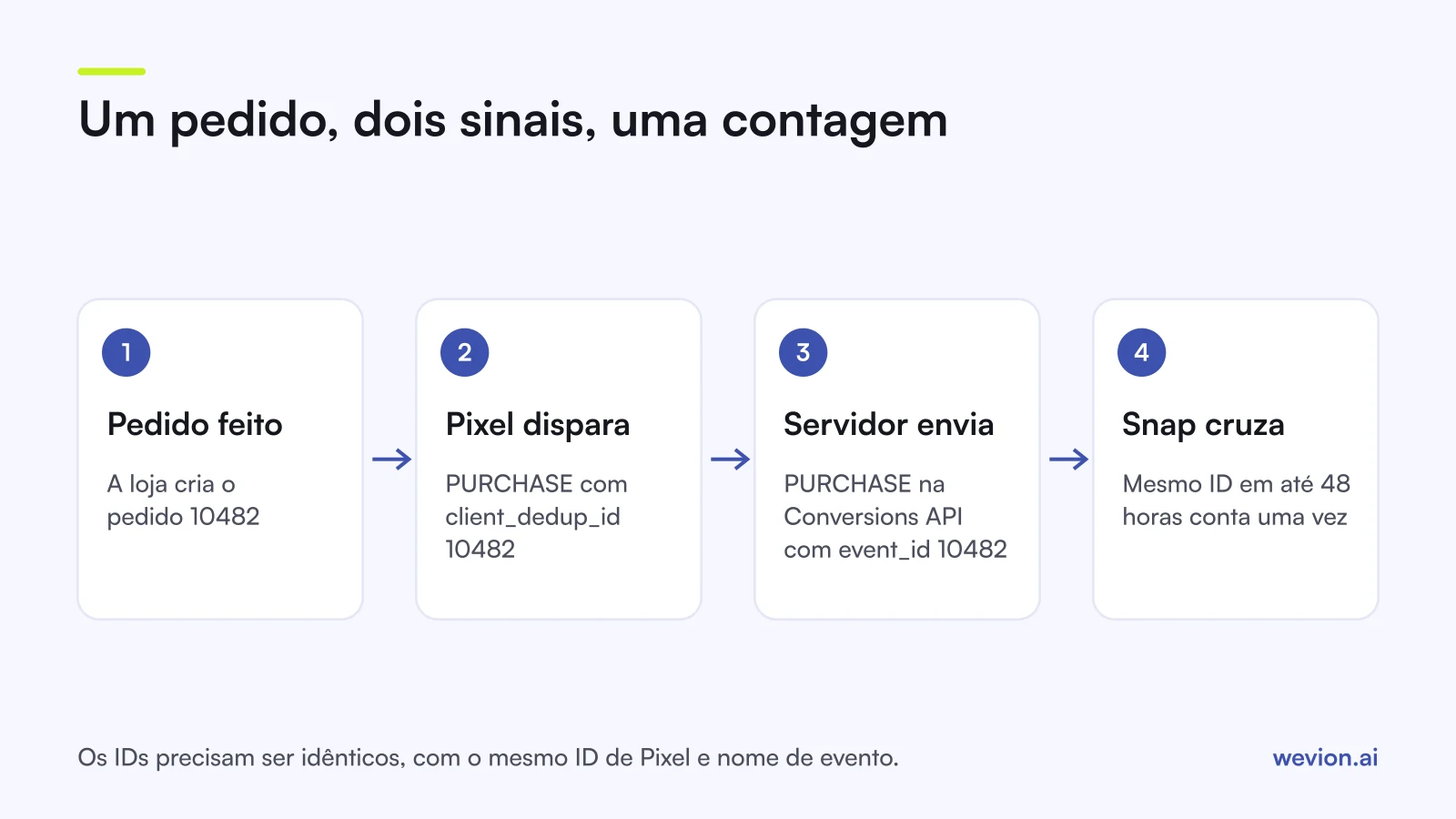
Como a deduplicação funciona. O guia de deduplicação da Snap define as regras:
- O
client_dedup_iddo Pixel precisa ser igual aoevent_idda API, caractere por caractere, com o mesmo ID de Pixel e o mesmo nome de evento. A Snap cruza esse par em até 48 horas. - Para PURCHASE, o
transaction_iddo Pixel e oorder_idda API (dentro decustom_data) têm o mesmo valor, e a Snap os cruza em até 30 dias como alternativa. - Cada ID precisa pertencer a uma única conversão. Reaproveite um ID entre pedidos e a Snap pode juntá-los em um só.
- Se você deixa o
client_dedup_idde fora, o Pixel gera um ID só do navegador que o seu servidor nunca vai conseguir cruzar. Defina-o explicitamente.
Um exemplo. O pedido 10482, de US$ 64, é feito. O navegador dispara PURCHASE com client_dedup_id 10482 e transaction_id 10482. Dois minutos depois, o seu servidor envia PURCHASE com event_id 10482 e order_id 10482 para o mesmo ID de Pixel. A Snap vê uma compra de US$ 64. Se o evento do navegador foi bloqueado, o evento do servidor ainda a registra. Se os dois IDs forem diferentes, por exemplo "10482" de um lado e "#10482" do outro, a Snap pode contar duas compras de US$ 64.
Se você já envia eventos de servidor para a Meta, a lógica é a mesma; o nosso guia de rastreamento server-side na Shopify mostra os caminhos que as lojas usam.
Quais janelas de atribuição a Snap oferece?
As janelas de atribuição decidem por quanto tempo depois de um swipe ou de uma visualização a Snap credita uma conversão a um anúncio. A documentação de mensuração da Snap lista:
| Janela | Opções | Padrão |
|---|---|---|
| Swipe (clique) | 1 dia, 7 dias, 28 dias | 28 dias |
| Visualização | Nenhuma, 1 hora, 3 horas, 6 horas, 1 dia, 7 dias | 1 dia |
A janela de visualização de 28 dias foi descontinuada. Os padrões são generosos, então os números da Snap vão ficar acima da visão de último clique da sua loja e não vão bater com o Google Analytics. É esperado. Decida em qual janela você reporta, use a mesma ao comparar semanas e mantenha a loja como fonte da verdade para a receita. O nosso guia sobre plataformas de anúncios que contam conversões em dobro explica como conciliar os totais das plataformas com os pedidos, e o guia de parâmetros UTM trata de marcar os cliques do Snapchat para que a sua ferramenta de análise possa creditá-los.
Quais são os erros mais comuns com o Snap Pixel?
- Duas instalações ao mesmo tempo, como o app da Shopify mais código manual no tema, e cada evento dispara duas vezes.
- Sem
client_dedup_id, e os eventos do Pixel e do servidor nunca se cruzam. - IDs quase iguais, com um prefixo, um espaço ou maiúsculas diferentes de um lado.
- Hash nos campos errados, como
sc_click_idou o endereço IP, que a Snap quer sem hash, ou e-mail enviado sem hash. - O IP e o user agent do servidor em vez dos do visitante.
- Otimizar para PURCHASE com pouquíssimas compras. Confira se o evento dispara de forma confiável antes de montar campanhas em cima dele; o nosso guia de estrutura de campanhas no Snapchat mostra como configurar os conjuntos de anúncios.
Onde o Wevion entra
O Wevion não instala o Snap Pixel, não envia eventos da Conversions API nem os deduplica. Isso continua com o Pixel, o seu servidor ou o seu app da Shopify.
O Wevion conecta as contas de anúncios de Snapchat, Meta, Google, TikTok, Taboola e Outbrain pela API oficial de cada plataforma, sincroniza os dados mais ou menos a cada 15 minutos e mostra lado a lado, em uma só visão, o gasto e as conversões reportados pelas plataformas. Se as compras do Snapchat caem enquanto os pedidos se mantêm, você vê isso ao lado das outras plataformas, e regras de automação podem pausar conjuntos de anúncios, mudar orçamentos ou só mandar um alerta. Se você está decidindo onde o Snapchat entra, a nossa comparação entre anúncios no TikTok e no Snapchat ajuda.
Você pode testar nas suas próprias contas de anúncios com um teste de 14 dias no plano Pro. Sem cartão para começar. Pedimos o cartão no 7º dia, ou antes se os créditos do teste acabarem, e a cobrança começa no 14º dia só se você o adicionar.
Principais pontos
- Instale o Snap Pixel de um jeito só: direto, pelo GTM ou com o app Snapchat Ads para Shopify.
- Dispare os eventos padrão uma vez por ação, com preço e moeda reais e um ID de pedido único no PURCHASE.
- Teste com o Snap Pixel Helper, o Events Manager e um pedido real.
- Adicione a Conversions API com o mesmo ID como
client_dedup_ideevent_id; a Snap cruza esse par em até 48 horas, etransaction_idcomorder_idem até 30 dias. - Aplique hash SHA256 a e-mail e telefone; nunca aplique hash ao ID de clique, ao cookie, ao IP ou ao user agent.
- As janelas padrão da Snap são 28 dias de swipe e 1 dia de visualização; compare semanas na mesma janela.