
Snapchatピクセルの設定:設置、テスト、コンバージョンAPIの追加
Priya Raghunathan
Eコマース・パフォーマンスマネージャー
正しいSnapchatピクセルの設定は3つの部分からなります。正しい標準イベントを正しいパラメータで発火させるようにSnap Pixelを設置すること、広告費を使う前にテストすること、そしてサーバーが購入を二重に数えずに抜けを補えるよう、重複排除を設定したうえでSnapchatのコンバージョンAPIを追加することです。このガイドでは、Snap自身の開発者向けドキュメントをもとに各部分を解説し、ピクセルが記録したものをSnapがどうレポートするかを決めるアトリビューション期間も紹介します。
結論: イベントマネージャーでピクセルを作成し、直接、Googleタグマネージャー経由、またはShopify向けのSnapchat Adsアプリで設置します。PAGE_VIEW、VIEW_CONTENT、ADD_CART、START_CHECKOUT、PURCHASEを、価格、通貨、注文IDとともに発火させます。Snap Pixel Helperとイベントマネージャーで確認したら、コンバージョンAPIを追加し、ピクセルの client_dedup_id とサーバーの event_id に同じIDを送ります。
この媒体を初めて使うなら、アカウントの設定、カタログ、クリエイティブを解説したEC向けSnapchat広告マネージャーのガイドから始めましょう。この記事では計測だけを掘り下げます。
Snap Pixelは何をするのか?
Snap Pixelは、Snapchat広告を見たりスワイプしたりした人が、そのあとWebサイトで何をしたかを記録するJavaScriptのスニペットです。そのイベントは3つのことに使われます。広告マネージャーでのレポート、コンバージョンの目標に向けた最適化、そしてWebサイトのオーディエンスです。Snapのオーディエンスのドキュメントによると、Webサイトのカスタムオーディエンスにはピクセルの設置が必要です。
ピクセルはSnapchat広告マネージャーの中のイベントマネージャーで作成し、ピクセルIDを取得します。以下のすべてはこのIDにイベントを送るので、二度確認しましょう。IDが間違っていると、イベントはブラウザで発火してもアカウントには届きません。
Snap Pixelはどう設置するか?
よく使われる方法は3つあります。サイトごとに1つを選び、それを使い続けましょう。
| 方法 | 仕組み | 向いているケース | 注意点 |
|---|---|---|---|
| 直接 | サイトのheadにベースコード、各イベントで snaptr('track', ...) を呼び出す | 開発者のいる独自のサイト構成 | すべてのテンプレートにイベントのコードが必要 |
| Googleタグマネージャー | 全ページのタグにベースコード、トリガーごとにイベントのタグ | すでにGTMを使っているチーム | PAGE_VIEWの二重発火 |
| Shopify向けSnapchat Adsアプリ | アプリの設定中にピクセルを作成または接続 | Shopifyのストア | テーマに残った手動のコード |
直接設置。 イベントマネージャーのベースコードを、すべてのページのheadに貼り付けます。ベースコードはピクセルIDでピクセルを初期化し、通常はPAGE_VIEWの呼び出しも含みます。そのうえで、イベントが起きるページや操作ごとに、パラメータ付きのtrackの呼び出しを追加します。
Googleタグマネージャー。 全ページで発火するタグでベースコードを読み込み、対応するトリガーにイベントごとのタグを1つずつ追加して、注文IDや合計金額などの値をデータレイヤーから読み取ります。作業中はGTMのプレビューモードを使いましょう。ルーターやテンプレートがすでにPAGE_VIEWを送っているなら、最初のページでページビューが2回ではなく1回になっているか確認します。
Shopify。 SnapのShopifyのページによると、アプリの設定中にチェックボックスを選んでSnap Pixelを作成または接続します。Snapが公開しているApp Storeの掲載ページには、アプリがワンクリックでピクセルを設置し、ダイナミック広告用に商品カタログを同期すると書かれています。どちらのページもコンバージョンAPIには触れていないので、オンになっていると思い込む前に、現在どのサーバーサイドの選択肢があるかをアプリの中で確認しましょう。
どの標準イベントとパラメータを送るべきか?
SnapのコンバージョンAPIのパラメータのページには標準イベントの名前が載っており、ピクセルでも同じ名前を使います。ECのストアなら、次のイベントでファネルをカバーできます。
| イベント | 発火のタイミング | 送る価値のあるパラメータ |
|---|---|---|
| PAGE_VIEW | すべてのページの読み込み | 不要 |
| VIEW_CONTENT | 商品ページの表示 | 商品ID、価格、通貨 |
| ADD_CART | カートに追加 | 商品ID、価格、通貨 |
| START_CHECKOUT | 購入手続きの開始 | カートの金額、通貨 |
| PURCHASE | 注文確認 | 価格、通貨、transaction_id、client_dedup_id |
| SIGN_UP | アカウントやメールの登録 | client_dedup_id |
イベントの一覧よりも重要なルールが3つあります。
- 1つの操作に1つのイベント。 購入は注文確認ページで1回だけ発火させ、再読み込みで再び発火させないようにします。
- 実際の値。 PURCHASEの価格と通貨は、ストアの管理画面の注文と一致させます。SnapのコンバージョンAPIのテストツールは、価格や通貨のないPurchaseイベントを無効として扱います。
- カタログと一致する商品ID。 ダイナミック広告を配信する予定があるなら必要です。
ピクセルはどうテストするか?
予算をかける前にテストし、サイトを更新するたびにもう一度テストしましょう。
- Snap Pixel Helper。 ピクセルの設置を検証、デバッグ、トラブルシューティングするためにSnap Inc.が提供しているChromeの拡張機能です。有効にした状態でサイトを開くと、どのイベントが発火しているかがわかります。Chromeウェブストアには似た名前の拡張機能もあるので、インストールする前に提供元を確認しましょう。
- イベントマネージャー。 Snapの設定の確認のページによると、テストイベントをここで確認できます。
- 実際の注文。 注文を1件入れ、PURCHASEの値、通貨、トランザクションIDを、ストアの注文と照らし合わせます。
サーバー側については、同じページに、本番のデータを送らずにイベントを検証できるテスト用のエンドポイント、過去24時間のログと過去1時間の統計、そしてイベントを送る前にリクエストを確認できるRequest Check Toolが記載されています。
二重計上せずにコンバージョンAPIを追加するには?
Snapのベストプラクティスは、Webの広告主にピクセルと並行してコンバージョンAPIを実装することを推奨しています。ブラウザでは、広告ブロッカー、Cookieの制限、早く閉じられたページによって一部のイベントが失われますが、サーバーならそれでも送信できます。その代わり、Snapには同じ購入が2回届くので、それが1件だと判断する方法が必要になります。
サーバーが送るもの。 パラメータのページには、主な項目が次のように定められています。
action_sourceはWEBに設定し、event_timeは7日以内の過去にします。sc_click_idはランディングページのURLのScCidパラメータから、sc_cookie1はファーストパーティCookieの_scidの値から取ります。どちらもハッシュ化しません。client_ip_addressとclient_user_agentは、サーバーではなく訪問者の端末のものを使います。ハッシュ化しません。- メールアドレスと電話番号の
emとphは、正規化してからSHA256でハッシュ化します。メールアドレスは前後の空白を除いて小文字にし、電話番号は国番号を残して記号と先頭のゼロを除きます。
重複排除の仕組み。 Snapの重複排除のガイドは、次のルールを定めています。
- ピクセルの
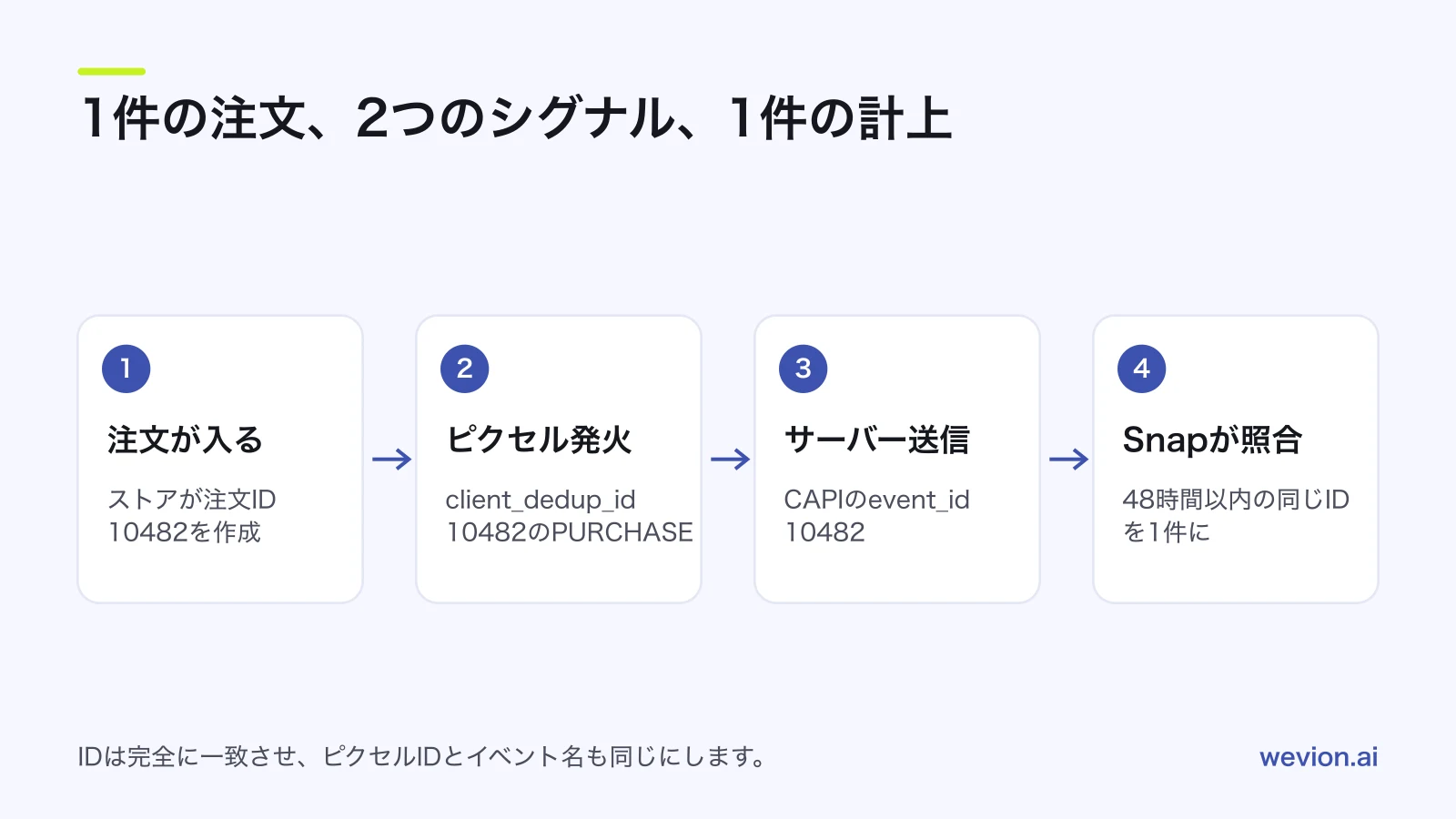
client_dedup_idは、APIのevent_idと1文字単位で一致し、ピクセルIDとイベント名も同じである必要があります。Snapはこの組を48時間以内で照合します。 - PURCHASEでは、ピクセルの
transaction_idとAPIのorder_id(custom_dataの中)に同じ値を入れると、Snapは予備の手段として30日以内の範囲でこれらを照合します。 - 各IDは1件のコンバージョンだけのものにします。複数の注文で同じIDを使い回すと、Snapがそれらを1件にまとめてしまうことがあります。
client_dedup_idを省略すると、ピクセルがブラウザ専用のIDを生成し、サーバー側では決して照合できません。明示的に設定しましょう。
具体例。 64ドルの注文10482が入ったとします。ブラウザは client_dedup_id 10482、transaction_id 10482でPURCHASEを発火させます。2分後、サーバーが同じピクセルIDに event_id 10482、order_id 10482でPURCHASEを送ります。Snapには64ドルの購入が1件として見えます。ブラウザのイベントがブロックされていても、サーバーのイベントで記録されます。2つのIDが「10482」と「#10482」のように異なると、Snapは64ドルの購入を2件と数えることがあります。
すでにMetaにサーバーイベントを送っているなら、考え方は同じです。ストアが使う方法はShopifyのサーバーサイドトラッキングのガイドで解説しています。
Snapにはどんなアトリビューション期間があるのか?
アトリビューション期間は、スワイプや視聴のあとどれだけの期間、Snapがコンバージョンを広告の成果とするかを決めます。Snapの計測のドキュメントには、次の期間が載っています。
| 期間 | 選択肢 | 初期設定 |
|---|---|---|
| スワイプ(クリック) | 1日、7日、28日 | 28日 |
| ビュー | なし、1時間、3時間、6時間、1日、7日 | 1日 |
28日間のビューの期間は廃止予定です。初期設定の期間は長めなので、Snapの数字はストアのラストクリックの数字より高くなり、Googleアナリティクスとも一致しません。これは想定どおりです。どの期間でレポートするかを決め、週ごとに比べるときは同じ期間を使い、売上についてはストアを正とします。媒体の合計を注文と突き合わせる方法は広告媒体によるコンバージョンの重複計上のガイドで、Snapchatのクリックを分析ツールで計測できるようにするタグ付けはUTMパラメータのガイドで解説しています。
Snap Pixelでよくある失敗は?
- 2つの方法で同時に設置している。 Shopifyのアプリとテーマの手動のコードなどで、すべてのイベントが二重に発火します。
client_dedup_idがない。 ピクセルとサーバーのイベントが一致することはありません。- IDがほぼ一致しているだけ。 片方に接頭辞、空白、大文字と小文字の違いがあるケースです。
- ハッシュ化する項目を間違えている。 Snapがハッシュ化しない状態で求める
sc_click_idやIPアドレスをハッシュ化したり、メールアドレスをハッシュ化せずに送ったりするケースです。 - 訪問者ではなくサーバーのIPアドレスとユーザーエージェントを送っている。
- 購入数がごくわずかなのにPURCHASEに向けて最適化している。 キャンペーンを組み立てる前に、そのイベントが確実に発火しているか確認しましょう。広告セットの組み方はSnapchat広告のキャンペーン構成のガイドで解説しています。
Wevionの役割
WevionはSnap Pixelの設置、コンバージョンAPIのイベント送信、重複排除を行いません。これらはピクセル、自社のサーバー、Shopifyのアプリの役割です。
WevionはSnapchat、Meta、Google、TikTok、Taboola、Outbrainの広告アカウントを各媒体の公式APIで接続し、データを約15分ごとに同期して、媒体が報告する広告費とコンバージョンをひとつの画面に並べて表示します。注文数は変わらないのにSnapchatの購入数が落ちたら、ほかの媒体と並べて気づけます。自動化ルールで、広告セットを停止したり、予算を変更したり、アラートだけを送ったりすることもできます。Snapchatをどう位置づけるか検討しているなら、TikTok広告とSnapchat広告の比較が役立ちます。
Proプランの14日間トライアルで、自社の広告アカウントで試せます。開始時にカードは不要です。7日目、またはトライアルのクレジットを使い切った場合はそれより前にカードの登録をお願いし、登録した場合のみ14日目から課金が始まります。
まとめ
- Snap Pixelの設置方法は1つだけにします。直接、GTM経由、またはShopify向けのSnapchat Adsアプリです。
- 標準イベントは1つの操作につき1回発火させ、PURCHASEには実際の価格、通貨、一意の注文IDを付けます。
- Snap Pixel Helper、イベントマネージャー、実際の注文でテストします。
- コンバージョンAPIを追加するときは、
client_dedup_idとevent_idに同じIDを使います。Snapは48時間以内で照合し、transaction_idとorder_idは30日以内の範囲で照合します。 - メールアドレスと電話番号はSHA256でハッシュ化し、クリックID、Cookie、IPアドレス、ユーザーエージェントはハッシュ化しません。
- Snapの初期設定の期間はスワイプ28日、ビュー1日です。週ごとの比較は同じ期間で行いましょう。