
Настройка пикселя Snapchat: установка, проверка и Conversions API
Priya Raghunathan
Менеджер по performance в e-commerce
Аккуратная настройка пикселя Snapchat состоит из трёх частей: установить Snap Pixel так, чтобы он отправлял нужные стандартные события с нужными параметрами, проверить его до запуска расходов и добавить Snapchat Conversions API с дедупликацией, чтобы сервер закрывал пробелы, не засчитывая покупку дважды. Это руководство разбирает каждую часть по документации Snap для разработчиков, а также окна атрибуции, которые определяют, как Snap показывает в отчётах то, что зафиксировал пиксель.
Коротко: Создайте пиксель в Events Manager, установите его напрямую, через Google Tag Manager или с помощью приложения Snapchat Ads для Shopify и отправляйте PAGE_VIEW, VIEW_CONTENT, ADD_CART, START_CHECKOUT и PURCHASE с ценой, валютой и ID заказа. Проверьте его в Snap Pixel Helper и Events Manager. Затем добавьте Conversions API и отправляйте один и тот же ID как client_dedup_id в пикселе и event_id на сервере.
Если вы только начинаете работать с платформой, начните с нашего гайда по рекламе в Snapchat для ecommerce, где описаны настройка аккаунта, каталоги и креативы. Здесь речь пойдёт только об отслеживании.
Что делает Snap Pixel?
Snap Pixel представляет собой фрагмент JavaScript, который фиксирует, что люди делают на вашем сайте после того, как увидели объявление в Snapchat или свайпнули его. Эти события используются в трёх местах: отчётность в Ads Manager, оптимизацию на цели-конверсии и аудитории сайта. Документация Snap об аудиториях говорит, что для пользовательских аудиторий сайта нужен установленный пиксель.
Пиксель создаётся в Events Manager внутри Snapchat Ads Manager, и вы получаете Pixel ID. Всё, что описано ниже, отправляет события на этот ID, поэтому проверьте его дважды: при неверном ID события срабатывают в браузере, но так и не доходят до вашего аккаунта.
Как установить Snap Pixel?
Есть три распространённых пути. Выберите один на сайт и придерживайтесь его.
| Путь | Как работает | Лучше всего для | На что обратить внимание |
|---|---|---|---|
| Напрямую | Базовый код в head сайта, вызовы snaptr('track', ...) на каждое событие | Собственных стеков с разработчиком | Код событий на каждом шаблоне |
| Google Tag Manager | Базовый код в теге на всех страницах, теги событий на триггерах | Команд, которые уже работают в GTM | Двойной PAGE_VIEW |
| Приложение Snapchat Ads для Shopify | Создание или подключение пикселя при настройке приложения | Магазинов на Shopify | Оставшийся ручной код в теме |
Прямая установка. Вставьте базовый код из Events Manager в head каждой страницы. Он инициализирует пиксель с вашим ID и обычно включает вызов PAGE_VIEW. Затем добавьте вызов track для каждого события с его параметрами на той странице или при том действии, где оно происходит.
Google Tag Manager. Загружайте базовый код в теге, который срабатывает на всех страницах, затем добавьте по одному тегу на событие с соответствующим триггером, считывая значения вроде ID заказа и суммы из уровня данных. Во время сборки пользуйтесь режимом предварительного просмотра GTM. Если ваш роутер или шаблон уже отправляет PAGE_VIEW, убедитесь, что первая страница показывает один просмотр, а не два.
Shopify. Страница Snap о Shopify говорит, что во время настройки приложения нужно «check the box to create or connect your Snap Pixel», то есть отметить пункт, чтобы создать или подключить Snap Pixel. Описание в App Store, опубликованное Snap, говорит, что приложение устанавливает пиксель «in one click», в один клик, и синхронизирует каталог товаров для динамической рекламы. Ни одна из страниц не упоминает Conversions API, поэтому проверьте в самом приложении, какие серверные варианты оно предлагает сейчас, прежде чем считать их включёнными.
Какие стандартные события и параметры отправлять?
Страница Snap о параметрах Conversions API перечисляет стандартные названия событий, которые использует и пиксель. Для интернет-магазина воронку покрывают такие:
| Событие | Когда срабатывает | Какие параметры стоит отправлять |
|---|---|---|
| PAGE_VIEW | При каждой загрузке страницы | Не нужны |
| VIEW_CONTENT | Просмотр страницы товара | ID товара, цена, валюта |
| ADD_CART | Добавление в корзину | ID товара, цена, валюта |
| START_CHECKOUT | Начало оформления заказа | Сумма корзины, валюта |
| PURCHASE | Подтверждение заказа | Цена, валюта, transaction_id, client_dedup_id |
| SIGN_UP | Регистрация аккаунта или подписка по email | client_dedup_id |
Три правила важнее списка событий:
- Одно действие, одно событие. Покупка срабатывает один раз, на странице подтверждения, и не повторяется при обновлении.
- Реальные значения. Цена и валюта в PURCHASE должны совпадать с заказом в админке магазина. Инструмент тестирования Conversions API от Snap помечает событие Purchase без цены или валюты как недействительное.
- ID товаров, совпадающие с каталогом, если вы планируете динамическую рекламу.
Как проверить пиксель?
Проверяйте до того, как пойдёт любой бюджет, и снова после каждого релиза сайта.
- Snap Pixel Helper. Расширение Chrome от Snap Inc. для проверки, отладки и устранения неполадок установки пикселя: откройте сайт с включённым расширением и посмотрите, какие события срабатывают. Перед установкой проверьте издателя: в Chrome Web Store есть похожие расширения.
- Events Manager. Страница Snap о проверке настройки говорит, что там можно смотреть тестовые события.
- Настоящий заказ. Оформите его, а затем сравните ценность, валюту и ID транзакции в PURCHASE с заказом в магазине.
Для серверной стороны та же страница описывает тестовый эндпоинт, который проверяет события без отправки рабочих данных, а также журналы за последние 24 часа, статистику за последний час и инструмент Request Check Tool, который проверяет запрос до отправки событий.
Как добавить Conversions API без двойного учёта?
Лучшие практики Snap рекомендуют веб-рекламодателям внедрять Conversions API вместе с пикселем. Браузер теряет часть событий из-за блокировщиков рекламы, ограничений cookie и страниц, которые закрываются слишком рано; сервер всё равно может их отправить. Цена в том, что Snap теперь получает одну и ту же покупку дважды, поэтому ему нужен способ понять, что это одна покупка.
Что отправляет сервер. Страница параметров задаёт основные поля:
action_sourceсо значением WEB иevent_timeне старше 7 дней.sc_click_id, взятый из параметра ScCid в URL посадочной страницы, иsc_cookie1, значение собственного cookie_scid. Ни то, ни другое не хешируется.client_ip_addressиclient_user_agentс устройства посетителя, а не с вашего сервера. Не хешируются.emиphдля email и телефона, нормализованные и затем хешированные алгоритмом SHA256. У email убираются пробелы и он приводится к нижнему регистру; номера телефонов сохраняют код страны и теряют символы и ведущие нули.
Как работает дедупликация. Руководство Snap по дедупликации задаёт правила:
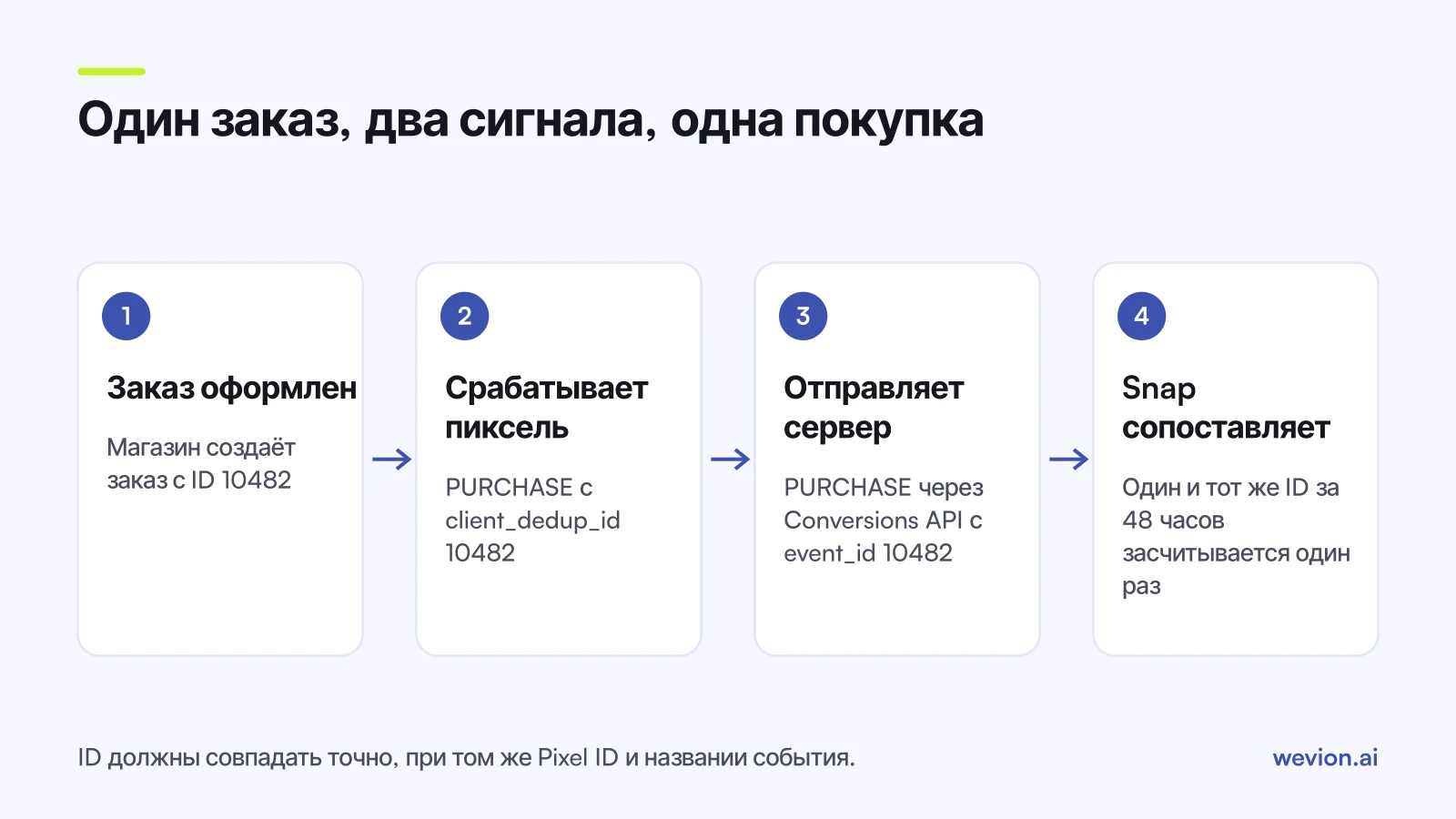
client_dedup_idв пикселе должен совпадать сevent_idв API символ в символ, при том же Pixel ID и том же названии события. Snap сопоставляет эту пару в течение 48 часов.- Для PURCHASE
transaction_idв пикселе иorder_idв API (внутриcustom_data) содержат одно и то же значение, и Snap сопоставляет их в пределах 30 дней как запасной вариант. - Каждый ID должен относиться к одной конверсии. Если использовать один ID для разных заказов, Snap может свести их в один.
- Если не указать
client_dedup_id, пиксель сгенерирует ID только для браузера, который ваш сервер никогда не сможет сопоставить. Задавайте его явно.
Пример. Оформлен заказ 10482 на 64 $. Браузер отправляет PURCHASE с client_dedup_id 10482 и transaction_id 10482. Через две минуты ваш сервер отправляет PURCHASE с event_id 10482 и order_id 10482 на тот же Pixel ID. Snap видит одну покупку на 64 $. Если браузерное событие было заблокировано, серверное всё равно его зафиксирует. Если ID различаются, например «10482» и «#10482», Snap может посчитать две покупки по 64 $.
Если вы уже отправляете серверные события в Meta, логика та же; наше руководство по серверному отслеживанию в Shopify описывает пути, которые используют магазины.
Какие окна атрибуции предлагает Snap?
Окна атрибуции определяют, сколько времени после свайпа или просмотра Snap приписывает конверсию объявлению. Документация Snap об измерениях перечисляет:
| Окно | Варианты | По умолчанию |
|---|---|---|
| После свайпа (клика) | 1 день, 7 дней, 28 дней | 28 дней |
| После просмотра | Без окна, 1 час, 3 часа, 6 часов, 1 день, 7 дней | 1 день |
Окно после просмотра в 28 дней устарело. Окна по умолчанию щедрые, поэтому цифры Snap будут выше, чем данные магазина по последнему клику, и не совпадут с Google Analytics. Это ожидаемо. Решите, по какому окну вы отчитываетесь, используйте его же при сравнении недель и держите магазин источником правды о выручке. Наше руководство о двойном учёте конверсий рекламными платформами объясняет, как сверять итоги платформ с заказами, а руководство по UTM-меткам описывает разметку кликов из Snapchat, чтобы инструмент аналитики мог их учитывать.
Какие ошибки с Snap Pixel встречаются чаще всего?
- Две установки сразу, например приложение Shopify плюс ручной код в теме, из-за чего каждое событие срабатывает дважды.
- Нет
client_dedup_id, поэтому события пикселя и сервера никогда не совпадают. - Почти совпадающие ID, с префиксом, пробелом или другим регистром с одной стороны.
- Хеширование не тех полей, например
sc_click_idили IP-адреса, которые Snap ждёт без хеширования, или отправка email без хеширования. - IP и user agent сервера вместо данных посетителя.
- Оптимизация на PURCHASE при очень малом числе покупок. Убедитесь, что событие срабатывает надёжно, прежде чем строить на нём кампании; наше руководство по структуре кампании Snapchat Ads описывает настройку групп объявлений.
Где здесь Wevion
Wevion не устанавливает Snap Pixel, не отправляет события Conversions API и не дедуплицирует их. Это остаётся за пикселем, вашим сервером или приложением Shopify.
Wevion подключает рекламные аккаунты Snapchat, Meta, Google, TikTok, Taboola и Outbrain через официальный API каждой платформы, синхронизирует данные примерно каждые 15 минут и показывает расходы и конверсии по данным платформ рядом в одном окне. Если покупки в Snapchat падают, а заказы держатся, вы видите это рядом с другими платформами, а правила автоматизации могут ставить группы объявлений на паузу, менять бюджеты или просто отправлять уведомление. Если вы решаете, какое место в медиамиксе занимает Snapchat, поможет наше сравнение рекламы в TikTok или Snapchat.
Попробовать можно на собственных рекламных аккаунтах с 14-дневным пробным периодом на тарифе Pro. Для старта карта не нужна. Мы попросим её на 7-й день или раньше, если вы израсходуете пробные кредиты, а оплата начнётся на 14-й день, только если вы её добавите.
Главное
- Устанавливайте Snap Pixel только одним способом: напрямую, через GTM или с помощью приложения Snapchat Ads для Shopify.
- Отправляйте стандартные события один раз на действие, с реальной ценой, валютой и уникальным ID заказа в PURCHASE.
- Проверяйте через Snap Pixel Helper, Events Manager и настоящий заказ.
- Добавьте Conversions API с одним и тем же ID в
client_dedup_idиevent_id; Snap сопоставляет их в течение 48 часов, аtransaction_idсorder_idв пределах 30 дней. - Хешируйте email и телефон алгоритмом SHA256; никогда не хешируйте ID клика, cookie, IP и user agent.
- Окна Snap по умолчанию: 28 дней после свайпа и 1 день после просмотра; сравнивайте недели по одному и тому же окну.