
Cómo configurar el seguimiento de conversiones de Google Ads paso a paso
Priya Raghunathan
Responsable de Rendimiento de E-commerce
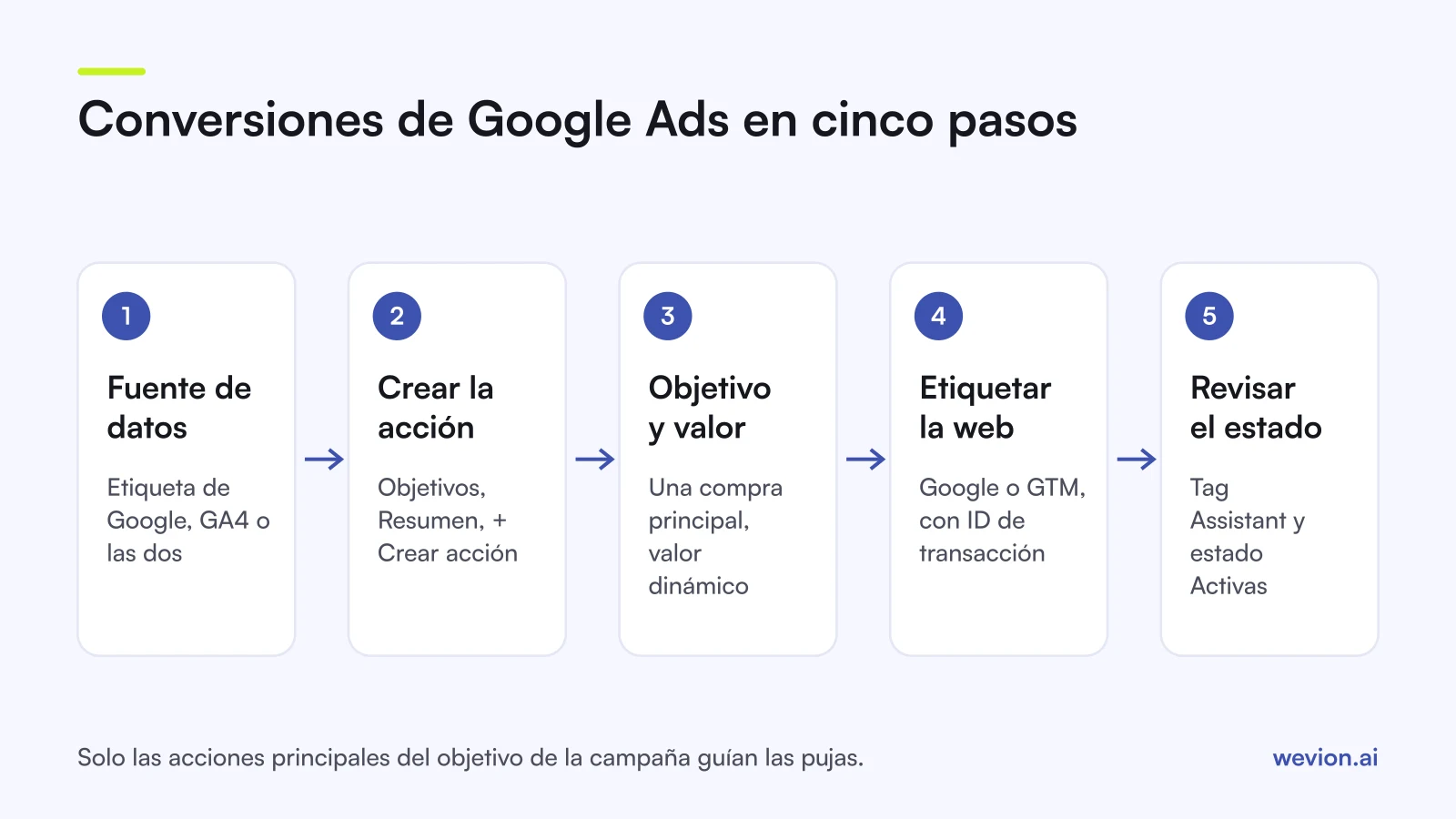
Configurar el seguimiento de conversiones de Google Ads decide de qué aprende Smart Bidding, así que conviene hacerlo bien antes de gastar. Eliges una fuente de datos (la etiqueta de Google, la importación desde GA4 o las dos), creas acciones de conversión, decides cuáles son principales, defines valores y recuento y luego compruebas que cada acción tenga el estado correcto. Esta guía recorre cada paso con las etiquetas actuales de Google y las trampas que hacen que una venta cuente dos veces.
Respuesta rápida: ve a "Objetivos" y luego a "Resumen", y crea una acción de conversión para tu web. Usa la etiqueta de Google (directamente o a través de Google Tag Manager) para la acción con la que pujas, envía un valor real y un ID de transacción, configura las compras con el recuento "Todas las conversiones", marca como principal una sola acción de compra y luego prueba con Tag Assistant y revisa la columna de estado.
Si ya tienes campañas activas, nuestra checklist de auditoría de Google Ads revisa el seguimiento de conversiones junto con el resto de la cuenta. Para ver cómo usan las pujas estas señales, consulta nuestra guía de Smart Bidding en Google Ads.
¿Qué fuente de datos conviene usar?
La guía de Google para configurar conversiones web ofrece dos fuentes de datos, y puedes usar las dos para acciones distintas.
Importación desde Google Analytics (GA4). Google la presenta como la opción más eficiente para los anunciantes que quieren reutilizar el seguimiento de eventos que ya tienen en su web. Solo se pueden importar los eventos marcados como eventos clave en GA4, necesitas acceso de administrador en Google Ads y acceso de edición en la propiedad vinculada, y los eventos nuevos pueden tardar de 24 a 48 horas en aparecer como opciones de importación.
La etiqueta de Google. Google la describe como una señal optimizada específicamente para las pujas de Google Ads y la recomienda si no usas Analytics o necesitas funciones como las conversiones avanzadas.
Google Tag Manager no es una tercera fuente. Es una forma de implementar la etiqueta de Google. Los pasos de configuración de Google incluyen la opción "Configurar en Google Tag Manager", que añade configuraciones de etiqueta sugeridas a un espacio de trabajo del contenedor; después defines activadores y variables y publicas. Si eliges esta vía, confirma también que la etiqueta Conversion Linker se activa en todas las páginas.
| Etiqueta de Google (directa) | Etiqueta de Google con GTM | Importación de GA4 | |
|---|---|---|---|
| Dónde se configura | Código del sitio | Contenedor de GTM | Eventos clave de GA4 |
| Valores dinámicos e ID de transacción | Sí, en el fragmento de evento | Sí, desde la capa de datos | Desde el evento de GA4 |
| Conversiones avanzadas | Sí | Sí | Google recomienda la etiqueta de Google |
| Ideal para | Sitios sencillos, un solo desarrollador | Equipos que ya usan GTM | Reutilizar el seguimiento de GA4 |
¿Cómo se crea una acción de conversión?
Los pasos siguen la página de Google sobre la configuración de conversiones web a noviembre de 2026.
- En Google Ads, abre "Objetivos", luego "Resumen", y selecciona "+ Crear acción de conversión".
- Elige conversiones en un sitio web, escribe tu dominio y selecciona "Analizar". Google detecta una etiqueta de Google o una propiedad de Analytics ya existentes.
- Elige la categoría más cercana a la acción, por ejemplo una compra.
- Elige cómo medirla. "Automáticamente sin código" busca una URL ("La URL es", "La URL contiene" o "La URL empieza por") y sirve para una página de agradecimiento sencilla. "Manualmente con código" te da un fragmento para la etiqueta de Google o Tag Manager y es la vía para los clics en botones y los valores dinámicos como los ID de transacción.
- Abre la configuración de la conversión para definir el nombre, el valor, el recuento, las ventanas de clic, de visualización interactiva y de visualización, la atribución y las conversiones avanzadas.
- Marca la acción como principal o secundaria, termina y revisa la columna de estado.
¿Cómo deciden los objetivos y las acciones principales lo que ven las pujas?
Aquí es donde fallan la mayoría de las configuraciones. La página de Google sobre los objetivos de conversión pone dos condiciones para que una acción guíe las pujas: la acción de conversión debe definirse como principal, y la campaña debe usar el objetivo que contenga la acción de conversión para pujar.
- Las acciones principales aparecen en la columna "Conversiones" y pueden guiar las pujas cuando la campaña usa su objetivo.
- Las acciones secundarias son solo de observación. Aparecen en las columnas "Todas las conversiones" y "Valor de todas las conv.".
- Los objetivos predeterminados de la cuenta se seleccionan automáticamente en cada campaña nueva. Los objetivos específicos de la campaña permiten que una campaña optimice hacia otra cosa, como un formulario de clientes potenciales.
Mantén corta la lista de acciones principales. Si una campaña de compras también tiene "añadir al carrito" e "iniciar el pago" como principales en el mismo objetivo, las pujas tratan cada una como una conversión, y tu coste por conversión parece mejor de lo que es.
¿Cómo configurar los valores y el recuento?
Valores. La página de Google sobre los valores de conversión contempla usar el mismo valor para todas las conversiones, usar valores distintos para cada conversión o no usar ningún valor, opción que Google marca como no recomendada. En ecommerce, envía el valor del pedido de forma dinámica. El seguimiento por URL sin código solo admite un valor único, así que los valores dinámicos necesitan el fragmento de evento o GTM. Si pujas por beneficio, puedes enviar un valor ajustado al margen en lugar de los ingresos; nuestra guía de POAS frente a ROAS explica qué se gana y qué se pierde.
Recuento. La página de Google sobre las opciones de recuento ofrece dos ajustes. "Todas las conversiones" cuenta cada conversión (por acción de conversión medida) que se produce después de una interacción con un anuncio y es la opción predeterminada para las acciones web. "Una conversión" cuenta solo una conversión por cada clic en un anuncio y encaja con los leads. Los cambios solo se aplican a las conversiones futuras.
Ventanas. La página de Google sobre las ventanas de conversión fija por defecto la ventana de clic en 30 días y la ventana de visualización en 1 día. Acorta la ventana de clic si tu ciclo de compra es corto y quieres un reporting más cercano a lo que ve tu tienda.
¿Qué son las conversiones avanzadas y el modo de consentimiento?
Las conversiones avanzadas añaden datos propios cifrados con hash a tus etiquetas de conversión. El resumen de Google dice que datos como las direcciones de email se cifran con SHA256 antes de salir de tu web y luego se cruzan con los datos de las cuentas de Google. Hay dos tipos: conversiones avanzadas para la web (ventas online) y para leads (ventas offline que empezaron como un lead web). Se activan en la configuración de la conversión y los datos del cliente se envían con la etiqueta de Google, con GTM o con la API.
El modo de consentimiento indica a las etiquetas de Google si un visitante ha dado su consentimiento. La página de Google sobre el modo de consentimiento describe dos implementaciones:
- Básica: las etiquetas no se cargan hasta que el visitante interactúa con tu banner de consentimiento. Si lo rechaza, no se envía ningún dato.
- Avanzada: las etiquetas se cargan enseguida y envían pings sin cookies mientras se deniega el consentimiento, y la medición completa cuando se concede. Google dice que el modo avanzado permite un modelo de conversiones específico del anunciante en lugar de uno general.
El modo de consentimiento no incluye un banner; funciona con tu plataforma de gestión del consentimiento. La guía de configuración de Google pide a los anunciantes del EEE que se aseguren de tenerlo configurado. Elegir un modo u otro es una decisión legal y de privacidad de tu negocio, no un ajuste de pujas.
¿Cómo se comprueba la configuración?
Pasa Google Tag Assistant desde la acción de conversión antes de fiarte de ninguna cifra. La página de Google sobre la resolución de problemas con Tag Assistant te pide empezar desde una landing page y no desde la página de agradecimiento, conectar, completar una conversión de prueba en la web y luego revisar qué acciones se han activado. Si usas GTM, selecciona antes "Debug live version". La misma sesión muestra la cobertura de etiquetas: qué páginas tienen la etiqueta de Google y cuáles no.
Después lee la columna de estado. El solucionador de problemas de estados de Google recoge cinco estados:
| Estado | Qué significa | Qué hacer |
|---|---|---|
| Activas | Funciona como debe | Nada |
| Requiere atención | Hay tareas pendientes, pero las conversiones se siguen registrando | Pasa el cursor por encima para ver los detalles y corrígelos |
| Configuración incorrecta | El registro se ha detenido por un error de configuración o una etiqueta rota | Corrige la etiqueta y vuelve a probar |
| Esperando conversiones | No se ha registrado nada en los últimos 7 días | Normal en acciones nuevas, campañas en pausa o con poco tráfico |
| Retirada | Eliminada o archivada | Ignórala o vuelve a crearla |
Una última comprobación: haz un pedido de prueba real y compara el valor, la divisa y el ID de transacción de Google Ads con el pedido de tu tienda.
¿Cuáles son las trampas habituales que duplican conversiones?
Contar dos veces infla las conversiones, hace que el ROAS parezca mejor de lo que es y da a Smart Bidding una señal equivocada. Estas son las causas habituales.
La misma compra medida dos veces como principal. Una compra importada desde GA4 y una compra de la etiqueta de Google, las dos como principales en el mismo objetivo. Imagina una tienda que recibe 40 pedidos en una semana desde clics de Google Ads. Con las dos acciones como principales, la columna "Conversiones" muestra hasta 80, y un coste por conversión de 25 € es en realidad de 50 €. Deja una como principal y la otra como secundaria.
Sin ID de transacción. La página de Google sobre los ID de transacción dice que, con un ID único por pedido, una segunda conversión con el mismo ID en la misma acción se trata como duplicada y no se cuenta. Sin él, una página de agradecimiento recargada vuelve a contar. El ID tiene que ser único para cada pedido: un valor fijo en el código hace que Google descarte pedidos reales. Además, solo deduplica dentro de una misma acción y no corrige las conversiones por visualización duplicadas.
Dos etiquetas en la misma página. Un fragmento en el código más una etiqueta de GTM para la misma acción, o una app de la plataforma más una instalación manual. Tag Assistant muestra las dos activándose.
Microconversiones como principales. Páginas vistas, profundidad de scroll o añadir al carrito dentro del objetivo de puja.
Comparar la cifra de Google con la de todas las demás plataformas. Google cuenta sus propios clics dentro de sus ventanas, igual que Meta y TikTok con los suyos. Sus totales sumarán más que tus pedidos. Nuestra guía sobre las plataformas publicitarias que cuentan dos veces las conversiones explica cómo cuadrarlas con los datos de la tienda, y por qué no coinciden las cifras de Meta y Shopify desarrolla un ejemplo completo.
Dónde encaja Wevion
Wevion no instala etiquetas ni envía o deduplica eventos de conversión. Esas tareas corresponden a la etiqueta de Google, a GTM o a GA4, como hemos visto.
Wevion conecta cuentas publicitarias de Google, Meta, TikTok, Snapchat, Taboola y Outbrain a través de la API oficial de cada plataforma, sincroniza los datos cada 15 minutos aproximadamente y muestra uno al lado del otro, en una sola vista, el gasto y las conversiones que informa cada plataforma. Así es fácil detectar una caída repentina de conversiones en una plataforma, y las reglas de automatización pueden enviar una alerta cuando una métrica supera el umbral que fijes.
Puedes probarlo en tus propias cuentas publicitarias con una prueba de 14 días en el plan Pro. Sin tarjeta para empezar. Te la pedimos el día 7, o antes si agotas los créditos de prueba, y la facturación empieza el día 14 solo si la añades.
Puntos clave
- Usa la etiqueta de Google (directamente o con GTM) para la acción con la que pujas; la importación desde GA4 es eficiente si tu seguimiento en Analytics ya es sólido.
- Una acción solo guía las pujas si es principal y la campaña usa su objetivo.
- Envía valores dinámicos y un ID de transacción único; cuenta las compras con "Todas las conversiones" y los leads con "Una conversión".
- Las conversiones avanzadas cifran los datos propios con SHA256; el modo de consentimiento tiene una implementación básica y otra avanzada.
- Comprueba con Tag Assistant y los cinco estados: Activas, Requiere atención, Configuración incorrecta, Esperando conversiones y Retirada.
- Una sola acción de compra principal, una etiqueta por acción y ninguna microconversión en el objetivo de puja.