
Google広告のコンバージョン設定:手順を追って解説
Priya Raghunathan
Eコマース・パフォーマンスマネージャー
Google広告のコンバージョン設定は、スマート自動入札が何から学習するかを決めるので、広告費を使う前に正しく済ませておく価値があります。データソース(Googleタグ、GA4からのインポート、またはその両方)を選び、コンバージョンアクションを作成し、どれをメインにするかを決め、値とカウント方法を設定し、各アクションが正しいステータスになっているかを確認します。このガイドでは、Googleの現在の表示名と、1件の売上が二重に数えられる落とし穴を交えながら、各手順を解説します。
結論: 「目標」から「概要」を開き、Webサイトのコンバージョンアクションを作成します。入札の基準にするアクションにはGoogleタグ(直接、またはGoogleタグマネージャー経由)を使い、実際の値とトランザクションIDを渡し、購入のカウント方法を「すべて」にして、購入のアクションは1つだけをメインにします。そのあとTag Assistantでテストし、ステータスの列を確認しましょう。
すでにキャンペーンを運用しているなら、Google広告の監査チェックリストで、アカウントのほかの部分と合わせてコンバージョン計測も確認できます。入札がこれらのシグナルをどう使うかは、Google広告のスマート自動入札のガイドをご覧ください。
どのデータソースを使うべきか?
GoogleのWebサイトのコンバージョン設定ガイドには2つのデータソースがあり、アクションごとに両方を使い分けられます。
Googleアナリティクス(GA4)からのインポート。 Googleは、既存のWebサイトのイベント計測を再利用したい広告主にとって最も効率的な選択肢としています。インポートできるのはGA4でキーイベントに指定したイベントだけで、Google広告の管理者権限と、リンクしたプロパティの編集権限が必要です。新しいイベントがインポートの選択肢に表示されるまで24〜48時間かかることがあります。
Googleタグ。 Googleは、Google広告の入札に特化して最適化されたシグナルと説明しており、アナリティクスを使っていない場合や、拡張コンバージョンなどの機能が必要な場合に推奨しています。
Googleタグマネージャーは3つ目のデータソースではなく、Googleタグを設置する方法のひとつです。Googleの設定手順には「Google タグ マネージャーで設定」の選択肢があり、推奨されるタグの設定をコンテナのワークスペースに追加できます。そのあとトリガーと変数を設定して公開します。この方法を使う場合は、コンバージョンリンカーのタグがすべてのページで配信されていることも確認しましょう。
| Googleタグ(直接) | GTM経由のGoogleタグ | GA4からのインポート | |
|---|---|---|---|
| 設定する場所 | サイトのコード | GTMのコンテナ | GA4のキーイベント |
| 動的な値とトランザクションID | 可能(イベントスニペットで) | 可能(データレイヤーから) | GA4のイベントから |
| 拡張コンバージョン | 可能 | 可能 | GoogleはGoogleタグを推奨 |
| 向いているケース | シンプルなサイト、開発者が1人 | すでにGTMを使っているチーム | GA4の計測を再利用したい |
コンバージョンアクションはどう作成するか?
次の手順は、2026年11月時点のGoogleのWebサイトのコンバージョン設定のページに沿っています。
- Google広告で「目標」を開き、「概要」から「+ コンバージョン アクションを作成」を選びます。
- Webサイトでのコンバージョンを選び、ドメインを入力して「スキャン」を選びます。Googleが既存のGoogleタグやアナリティクスのプロパティを検出します。
- 購入など、アクションに最も近いカテゴリを選びます。
- 計測方法を選びます。「コードなしで自動的に作成する」はURLの一致(「次と等しい URL」「URL が次を含む」「次で始まる URL」)で計測し、シンプルなサンクスページに向いています。「コードを使用して手動」ではGoogleタグかタグマネージャー用のスニペットが発行され、ボタンのクリックや、トランザクションIDのような動的な値を扱う場合はこちらを使います。
- コンバージョンの設定を開き、名前、値、カウント方法、クリックスルー、エンゲージビュー、ビュースルーの各計測期間、アトリビューション、拡張コンバージョンを設定します。
- アクションをメインかサブに設定して完了し、ステータスの列を確認します。
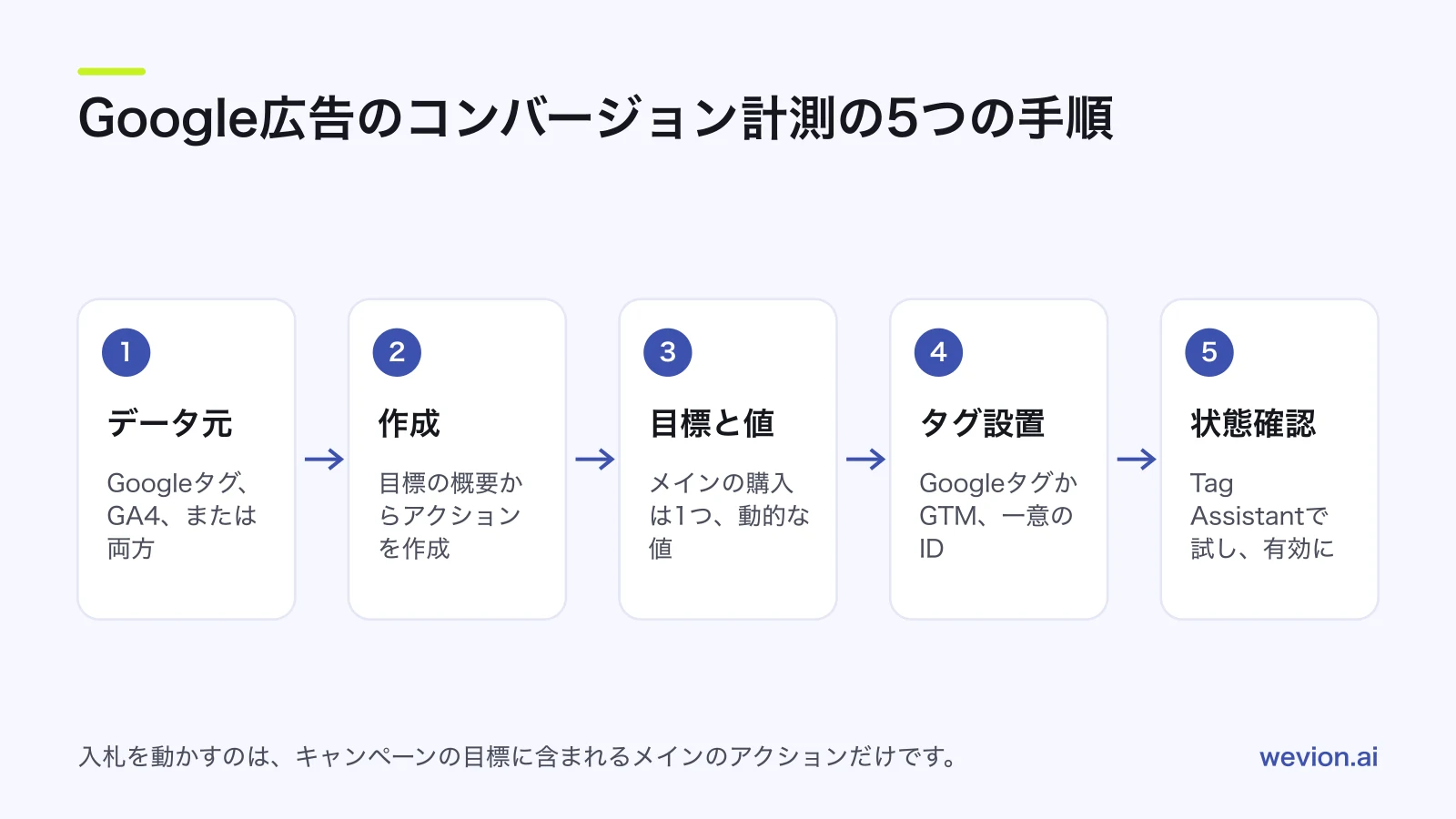
目標とメインのアクションは、入札に見えるものをどう決めるのか?
多くの設定がつまずくのはここです。Googleのコンバージョン目標のページは、アクションが入札に使われるための条件を2つ挙げています。アクションがメインに設定されていること、そしてキャンペーンがそのアクションを含む目標を入札に使っていることです。
- メインのアクションは「コンバージョン」列に表示され、キャンペーンがその目標を使っているときに入札を動かせます。
- サブのアクションはモニタリング専用です。「すべてのコンバージョン」と「すべてのコンバージョン値」の列に表示されます。
- アカウントのデフォルトの目標は、新しいキャンペーンすべてで自動的に選ばれます。キャンペーン固有の目標を使うと、あるキャンペーンだけをリードフォームなど別の目標に向けて最適化できます。
メインのリストは短く保ちましょう。購入のキャンペーンで「カートに追加」と「購入手続きの開始」も同じ目標のメインになっていると、入札はそれぞれをコンバージョンとして扱い、コンバージョン単価が実際より良く見えてしまいます。
値とカウント方法はどう設定すべきか?
値。 Googleのコンバージョン値のページには、すべてのコンバージョンに同じ値を使う、コンバージョンごとに異なる値を使う、値を使わない、の3つがあり、最後のものは推奨されないとされています。ECでは注文金額を動的に渡しましょう。コードを使わないURLでの計測は単一の値にしか対応していないので、動的な値にはイベントスニペットかGTMが必要です。利益で入札したいなら、売上ではなく利益率を反映した値を渡すこともできます。そのトレードオフはPOASとROASのガイドで解説しています。
カウント方法。 Googleのカウント方法のページには2つの設定があります。「すべて」は、広告へのインタラクションのあとに発生したすべてのコンバージョンを(計測するコンバージョンアクションごとに)数え、Webサイトのアクションの初期設定です。「1回」は広告のクリック1回につき1件のコンバージョンだけを数え、リードに向いています。変更は今後のコンバージョンにのみ適用されます。
計測期間。 Googleのコンバージョン計測期間のページによると、クリックスルーの計測期間の初期設定は30日、ビュースルーの計測期間の初期設定は1日です。購入までの期間が短く、レポートをストアの数字に近づけたいなら、クリックの計測期間を短くしましょう。
拡張コンバージョンと同意モードとは?
拡張コンバージョンは、コンバージョンタグにハッシュ化したファーストパーティデータを加えます。Googleの概要によると、メールアドレスなどの情報はサイトから送られる前にSHA256でハッシュ化され、Googleアカウントのデータと照合されます。種類は2つあり、ウェブ向け(オンラインの販売)と、リード向け(Webのリードから始まったオフラインの販売)です。コンバージョンの設定でオンにし、顧客データをGoogleタグ、GTM、またはAPIで渡します。
同意モードは、訪問者が同意したかどうかをGoogleのタグに伝えます。Googleの同意モードのページは、2つの実装方法を説明しています。
- 基本: 訪問者が同意バナーを操作するまでタグは読み込まれません。拒否された場合、データは送信されません。
- 詳細: タグはすぐに読み込まれ、同意が拒否されている間はCookieを使わないpingを送り、同意が得られると完全な計測を行います。Googleによると、詳細モードでは一般的なモデルではなく、広告主ごとのコンバージョンモデルを使えます。
同意モード自体はバナーを提供しません。同意管理プラットフォームと組み合わせて動作します。Googleの設定ガイドは、EEAの広告主に同意モードが設定されていることを確認するよう求めています。どちらのモードを選ぶかは、入札の調整ではなく、事業としての法務とプライバシーの判断です。
設定はどう確認するか?
数字を信用する前に、コンバージョンアクションからGoogle Tag Assistantを実行します。GoogleのTag Assistantのトラブルシューティングのページは、サンクスページではなくランディングページから始め、接続し、サイト上でテストのコンバージョンを完了してから、どのアクションが配信されたかを確認するよう案内しています。GTMを使っている場合は、先に「Debug live version」を選びます。同じセッションで、タグのカバレッジ、つまりどのページにGoogleタグがあり、どのページにないかも確認できます。
次にステータスの列を読みます。Googleのステータスのトラブルシューティングには5つのステータスがあります。
| ステータス | 意味 | 対応 |
|---|---|---|
| 有効 | 想定どおりに機能している | 対応不要 |
| 要確認 | 対応すべき項目があるが、コンバージョンは記録されている | カーソルを合わせて詳細を見て修正する |
| 設定が不適切 | 設定のミスやタグの不具合で記録が止まっている | タグを修正し、再テストする |
| コンバージョンを待機中 | 過去7日間に記録がない | 新しいアクション、停止中のキャンペーン、少ないトラフィックでは普通のこと |
| 削除済み | 削除またはアーカイブ済み | 無視するか、作り直す |
最後の確認として、実際にテストの注文を入れ、Google広告に記録された値、通貨、トランザクションIDを、ストアの注文と照らし合わせましょう。
二重計上のよくある落とし穴は?
二重計上はコンバージョン数を水増しし、ROASを実際より良く見せ、スマート自動入札に誤ったシグナルを与えます。よくある原因は次のとおりです。
同じ購入を2つのメインのアクションで計測している。 GA4からインポートした購入と、Googleタグの購入の両方が、同じ目標でメインになっているケースです。あるストアが、Google広告のクリックから1週間で40件の注文を得たとします。両方のアクションがメインだと「コンバージョン」列には80件まで表示され、25ドルに見えるコンバージョン単価は実際には50ドルです。一方をメイン、もう一方をサブにしましょう。
トランザクションIDがない。 GoogleのトランザクションIDのページによると、注文ごとに一意のIDを渡せば、同じアクションで同じIDを持つ2件目のコンバージョンは重複として扱われ、数えられません。IDがないと、サンクスページを再読み込みしただけで再び数えられます。IDは注文ごとに一意である必要があり、固定の値を入れるとGoogleが実際の注文を除外してしまいます。また、重複排除は1つのアクションの中でしか働かず、ビュースルーコンバージョンの重複は直りません。
同じページに2つのタグがある。 同じアクションに対して、コードに直接書いたスニペットとGTMのタグがある、あるいはプラットフォームのアプリと手動の設置が重なっているケースです。Tag Assistantで両方が配信されているのがわかります。
マイクロコンバージョンがメインのまま残っている。 ページビュー、スクロール率、カートに追加が入札の目標に入っているケースです。
Googleの数字をほかのすべての媒体の数字と比べている。 Googleは自社のクリックを自社の計測期間で数え、MetaやTikTokも同じことをしています。それらの合計は、実際の注文数を上回ります。ストアのデータとの突き合わせ方は広告媒体によるコンバージョンの重複計上のガイドで、具体的な例はMetaとShopifyの数字が一致しない理由で解説しています。
Wevionの役割
Wevionはタグの設置、コンバージョンイベントの送信、重複排除を行いません。これらは上で説明したとおり、Googleタグ、GTM、GA4の役割です。
WevionはGoogle、Meta、TikTok、Snapchat、Taboola、Outbrainの広告アカウントを各媒体の公式APIで接続し、データを約15分ごとに同期して、媒体が報告する広告費とコンバージョンをひとつの画面に並べて表示します。そのため、ある媒体でコンバージョンが急に落ちたときにすぐ気づけます。自動化ルールで、指標が設定したしきい値を超えたときにアラートを送ることもできます。
Proプランの14日間トライアルで、自社の広告アカウントで試せます。開始時にカードは不要です。7日目、またはトライアルのクレジットを使い切った場合はそれより前にカードの登録をお願いし、登録した場合のみ14日目から課金が始まります。
まとめ
- 入札の基準にするアクションにはGoogleタグ(直接またはGTM経由)を使います。アナリティクスの計測がすでにしっかりしているなら、GA4からのインポートが効率的です。
- アクションが入札を動かすのは、メインに設定され、その目標をキャンペーンが使っている場合だけです。
- 動的な値と一意のトランザクションIDを渡し、購入は「すべて」、リードは「1回」でカウントします。
- 拡張コンバージョンはファーストパーティデータをSHA256でハッシュ化します。同意モードには基本と詳細の2つの実装方法があります。
- Tag Assistantと5つのステータス(有効、要確認、設定が不適切、コンバージョンを待機中、削除済み)で確認します。
- メインの購入アクションは1つ、1つのアクションにタグは1つ、入札の目標にマイクロコンバージョンは入れません。