
Como configurar o acompanhamento de conversões no Google Ads
Priya Raghunathan
E-commerce Performance Manager
Ao configurar o acompanhamento de conversões no Google Ads, você decide com o que o Smart Bidding aprende, então vale acertar antes de gastar. Você escolhe uma fonte de dados (a tag do Google, a importação do GA4 ou as duas), cria as ações de conversão, decide quais são principais, define valores e contagem e depois confere se cada ação mostra o status certo. Este guia percorre cada etapa com os rótulos atuais do Google e as armadilhas que fazem uma venda contar duas vezes.
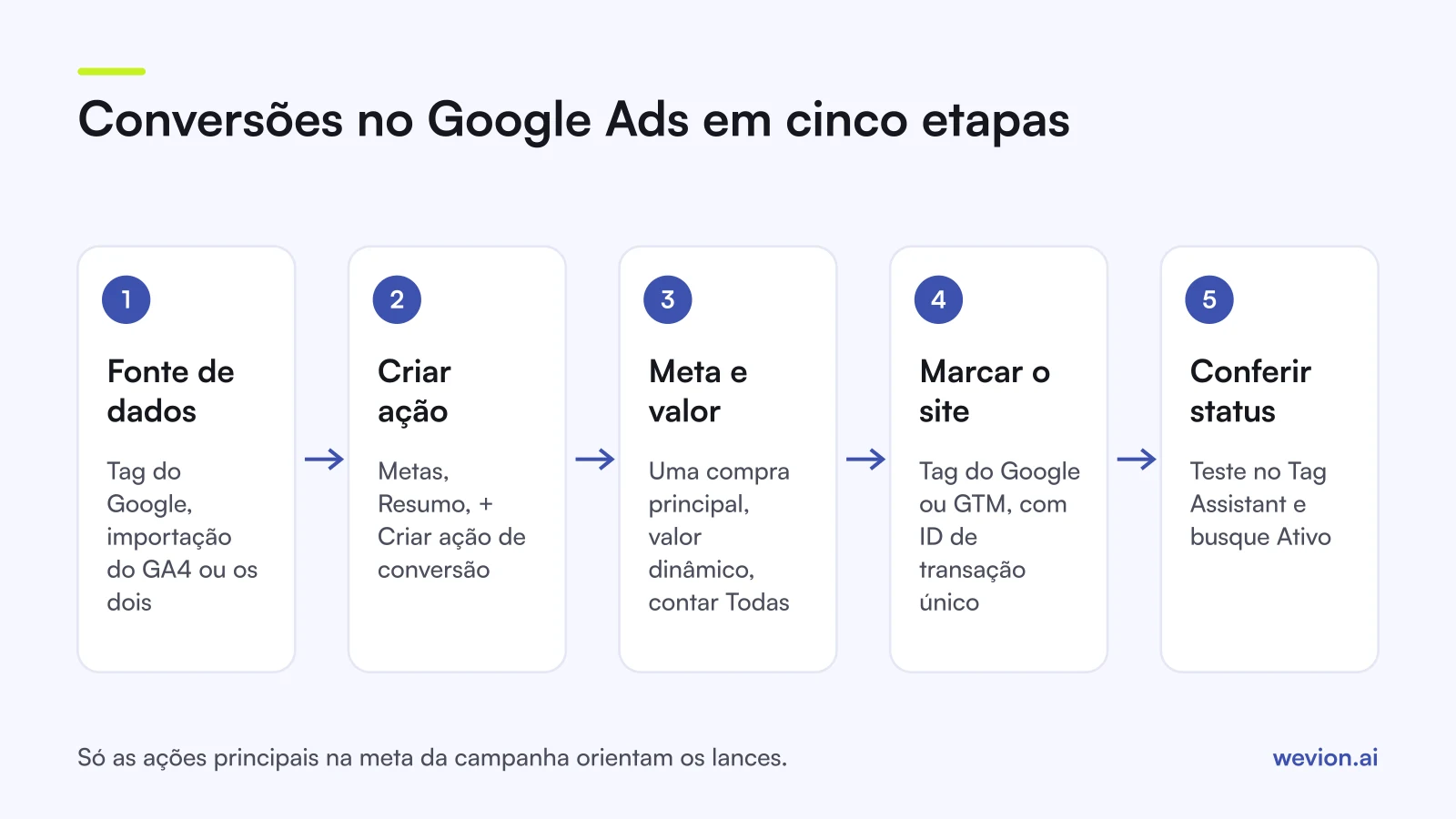
Resposta rápida: vá em Metas, depois em Resumo, e crie uma ação de conversão para o seu site. Use a tag do Google (direto ou pelo Google Tag Manager) para a ação em que você dá lances, passe um valor real e um ID de transação, defina as compras para contar Todas, marque só uma ação de compra como principal, depois teste com o Tag Assistant e confira a coluna de status.
Se você já roda campanhas, o nosso checklist de auditoria do Google Ads trata do acompanhamento de conversões junto com o resto da conta. Para entender como os lances usam esses sinais, veja o nosso guia de Smart Bidding no Google Ads.
Qual fonte de dados usar?
O guia de configuração de conversões do site do Google oferece duas fontes de dados, e você pode usar as duas para ações diferentes.
Importação do Google Analytics (GA4). O Google a chama de "the most efficient choice for advertisers who want to reuse existing website event tracking", ou seja, a opção mais eficiente para quem quer reaproveitar o acompanhamento de eventos que já tem no site. Só eventos marcados como eventos principais no GA4 podem ser importados, você precisa de acesso de administrador no Google Ads e de acesso de edição na propriedade vinculada, e eventos novos podem levar de 24 a 48 horas para aparecer como opção de importação.
A tag do Google. O Google a descreve como um sinal "optimised specifically for Google Ads bidding", otimizado especificamente para os lances do Google Ads, e a recomenda se você não usa o Analytics ou precisa de recursos como as conversões otimizadas.
O Google Tag Manager não é uma terceira fonte. É uma forma de implementar a tag do Google. Os passos de configuração do Google incluem a opção "Configurar no Google Tag Manager", que adiciona configurações de tag sugeridas a um espaço de trabalho do contêiner; depois você define acionadores e variáveis e publica. Se for por esse caminho, confirme também que a tag Conversion Linker dispara em todas as páginas.
| Tag do Google (direto) | Tag do Google via GTM | Importação do GA4 | |
|---|---|---|---|
| Onde você configura | Código do site | Contêiner do GTM | Eventos principais do GA4 |
| Valores dinâmicos e IDs de transação | Sim, no snippet de evento | Sim, a partir da camada de dados | A partir do evento do GA4 |
| Conversões otimizadas | Sim | Sim | O Google recomenda a tag do Google para isso |
| Ideal para | Sites simples, um desenvolvedor | Times que já usam GTM | Reaproveitar o rastreamento do GA4 |
Como criar uma ação de conversão?
Os passos abaixo seguem a página de configuração de conversões do site do Google em novembro de 2026.
- No Google Ads, abra Metas, depois Resumo, e selecione + Criar ação de conversão.
- Escolha conversões em um site, digite o seu domínio e selecione Verificar. O Google detecta uma tag do Google ou uma propriedade do Analytics já existente.
- Escolha a categoria mais próxima da ação, como uma compra.
- Escolha como medir. "Automaticamente sem código" faz a correspondência por URL ("O URL é", "O URL contém" ou "O URL começa com") e serve para uma página de agradecimento simples. "Manualmente usando código" entrega um snippet para a tag do Google ou o Tag Manager e é o caminho para cliques em botões e valores dinâmicos, como IDs de transação.
- Abra as configurações da conversão para definir nome, valor, contagem, janelas de clique, de visualização engajada e de visualização, atribuição e conversões otimizadas.
- Marque a ação como principal ou secundária, conclua e confira a coluna de status.
Como as metas e as ações principais decidem o que os lances enxergam?
É aqui que a maioria das configurações dá errado. A página de metas de conversão do Google define duas condições para uma ação orientar os lances: ela "must be set as Primary", ou seja, precisa estar definida como principal, e "the campaign must use the goal that contains the conversion action for bidding", ou seja, a campanha precisa usar nos lances a meta que contém a ação.
- Ações principais aparecem na coluna Conversões e podem orientar os lances quando a campanha usa a meta delas.
- Ações secundárias são só de observação. Aparecem nas colunas Todas as conversões e Valor de todas as conversões.
- Metas padrão da conta são selecionadas automaticamente para toda campanha nova. Metas específicas da campanha permitem que uma campanha otimize para outra coisa, como um formulário de lead.
Mantenha a lista de ações principais curta. Se uma campanha de compras também tem "adicionar ao carrinho" e "iniciar checkout" como principais na mesma meta, os lances tratam cada uma delas como conversão, e o seu custo por conversão parece melhor do que é.
Como definir valores e contagem?
Valores. A página de valores de conversão do Google lista usar o mesmo valor para todas as conversões, usar valores diferentes por conversão e não usar valor, que o Google marca como não recomendado. Em ecommerce, passe o valor do pedido de forma dinâmica. O rastreamento por URL sem código só aceita um valor único, então valores dinâmicos precisam do snippet de evento ou do GTM. Se você dá lances por lucro, pode passar um valor ajustado pela margem em vez da receita; o nosso guia de POAS vs ROAS explica a troca.
Contagem. A página de opções de contagem do Google traz duas configurações. Todas conta "every conversion (per tracked conversion action) that happens after an ad interaction", cada conversão que acontece depois de uma interação com o anúncio, e é o padrão para ações no site. Uma conta "only one conversion per ad click", uma única conversão por clique, e serve para leads. As mudanças valem só para as conversões futuras.
Janelas. A página de janelas de conversão do Google coloca a janela de clique padrão em 30 dias e a janela de visualização padrão em 1 dia. Encurte a janela de clique se o seu ciclo de compra é curto e você quer relatórios mais próximos da visão da sua loja.
O que são as conversões otimizadas e o modo de consentimento?
Conversões otimizadas acrescentam dados próprios com hash às suas tags de conversão. A visão geral do Google diz que dados como endereços de e-mail recebem hash SHA256 antes de sair do seu site e depois são cruzados com os dados das contas do Google. Há dois tipos: conversões otimizadas para a web (vendas on-line) e para leads (vendas off-line que começaram como lead na web). Você as ativa nas configurações da conversão e passa os dados do cliente pela tag do Google, pelo GTM ou pela API.
O modo de consentimento informa às tags do Google se o visitante consentiu. A página do modo de consentimento do Google descreve duas implementações:
- Básica: as tags não carregam até que o visitante interaja com o seu banner de consentimento. Se ele recusar, nenhum dado é enviado.
- Avançada: as tags carregam na hora e enviam pings sem cookies enquanto o consentimento é negado, e a mensuração completa quando ele é concedido. O Google diz que o modo avançado permite um modelo de conversão específico do anunciante em vez de um modelo geral.
O modo de consentimento não traz um banner; ele funciona com a sua plataforma de gestão de consentimento. O guia de configuração do Google pede que anunciantes do EEE garantam que ele esteja configurado. A escolha do modo é uma decisão jurídica e de privacidade da sua empresa, não um ajuste de lances.
Como verificar a configuração?
Rode o Google Tag Assistant a partir da ação de conversão antes de confiar em qualquer número. A página de solução de problemas do Tag Assistant do Google pede que você comece em uma landing page, e não na página de agradecimento, conecte, conclua uma conversão de teste no site e depois veja quais ações dispararam. Se você usa GTM, selecione antes "Debug live version". A mesma sessão mostra a cobertura da tag: quais páginas têm a tag do Google e quais não têm.
Depois leia a coluna de status. O solucionador de problemas de status do Google lista cinco status:
| Status | O que significa | O que fazer |
|---|---|---|
| Ativo | Funcionando como esperado | Nada |
| Requer atenção | Há itens a resolver, mas as conversões continuam sendo registradas | Passe o mouse para ver os detalhes e corrija |
| Configuração incorreta | O registro parou por um erro de configuração ou uma tag quebrada | Corrija a tag e teste de novo |
| Aguardando conversões | Nada registrado nos últimos 7 dias | Normal para ações novas, campanhas pausadas ou tráfego baixo |
| Removida | Excluída ou arquivada | Ignore, ou recrie |
Uma última checagem: faça um pedido de teste real e compare valor, moeda e ID de transação no Google Ads com o pedido na sua loja.
Quais são as armadilhas de contagem dupla mais comuns?
A contagem dupla infla as conversões, faz o ROAS parecer melhor do que é e alimenta o Smart Bidding com o sinal errado. Estas são as causas habituais.
A mesma compra rastreada duas vezes como principal. Uma compra importada do GA4 e uma compra da tag do Google, as duas como principais na mesma meta. Digamos que uma loja receba 40 pedidos em uma semana a partir de cliques do Google Ads. Com as duas ações como principais, a coluna Conversões mostra até 80, e um custo por conversão de US$ 25 é, na verdade, de US$ 50. Deixe uma como principal e a outra como secundária.
Sem ID de transação. A página de ID de transação do Google diz que, com um ID único por pedido, uma segunda conversão com o mesmo ID na mesma ação é tratada como duplicada e não é contada. Sem ele, uma página de agradecimento recarregada conta de novo. O ID precisa ser único por pedido: um valor fixo no código faz o Google descartar pedidos reais. Ele também só deduplica dentro de uma ação e não resolve conversões de visualização duplicadas.
Duas tags na mesma página. Um snippet no código mais uma tag do GTM para a mesma ação, ou um app da plataforma mais uma instalação manual. O Tag Assistant mostra as duas disparando.
Microconversões deixadas como principais. Visualizações de página, profundidade de rolagem ou adicionar ao carrinho na meta de lances.
Comparar o número do Google com o de todas as outras plataformas. O Google conta os próprios cliques dentro das suas janelas, assim como Meta e TikTok fazem com os deles. A soma vai passar do número de pedidos. O nosso guia sobre plataformas de anúncios que contam conversões em dobro explica como conciliar esses números com os dados da loja, e por que os números da Meta e da Shopify não batem traz um exemplo completo.
Onde o Wevion entra
O Wevion não instala tags, não envia eventos de conversão nem os deduplica. Essas tarefas são da tag do Google, do GTM ou do GA4, como descrito acima.
O Wevion conecta as contas de anúncios de Google, Meta, TikTok, Snapchat, Taboola e Outbrain pela API oficial de cada plataforma, sincroniza os dados mais ou menos a cada 15 minutos e mostra lado a lado, em uma só visão, o gasto e as conversões reportados pelas plataformas. Assim, uma queda repentina de conversões em uma plataforma fica fácil de notar, e regras de automação podem mandar um alerta quando uma métrica passa do seu limite.
Você pode testar nas suas próprias contas de anúncios com um teste de 14 dias no plano Pro. Sem cartão para começar. Pedimos o cartão no 7º dia, ou antes se os créditos do teste acabarem, e a cobrança começa no 14º dia só se você o adicionar.
Principais pontos
- Use a tag do Google (direto ou pelo GTM) para a ação em que você dá lances; a importação do GA4 é eficiente se o seu rastreamento no Analytics já é sólido.
- Uma ação só orienta os lances se for principal e se a campanha usar a meta dela.
- Passe valores dinâmicos e um ID de transação único; conte as compras como Todas e os leads como Uma.
- As conversões otimizadas aplicam hash SHA256 aos dados próprios; o modo de consentimento tem implementações básica e avançada.
- Verifique com o Tag Assistant e os cinco status: Ativo, Requer atenção, Configuração incorreta, Aguardando conversões e Removida.
- Uma ação de compra como principal, uma tag por ação e nenhuma microconversão na meta de lances.