
Как удалить доступ агентства к рекламным аккаунтам
Marta Kowalczyk
Руководитель операций агентства
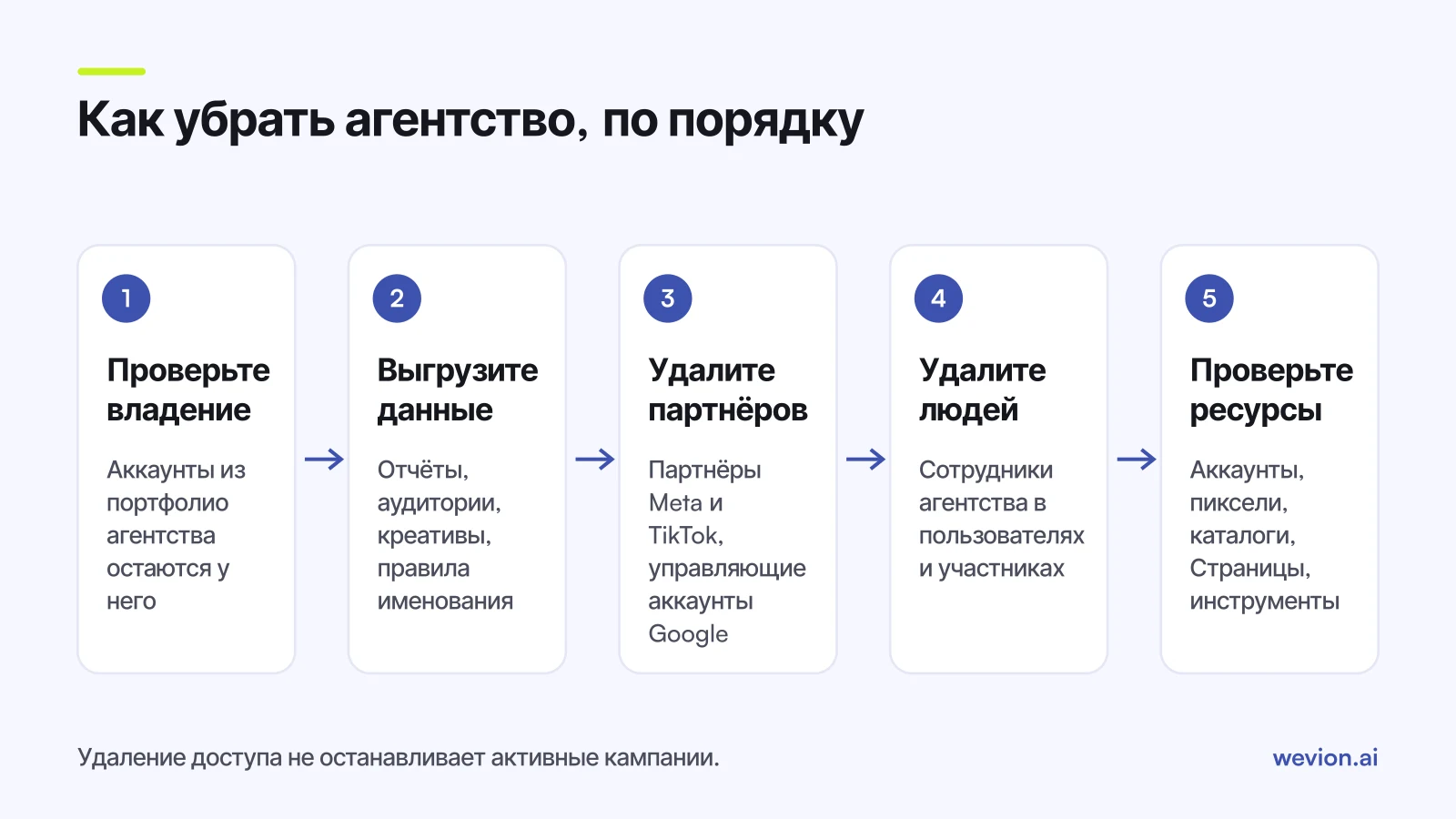
Чтобы аккуратно удалить доступ агентства, бренду мало нажать «удалить партнёра». Нужно проверить, кому принадлежит каждый ресурс, сохранить данные, которые вы хотите оставить, затем убрать агентство из бизнес-портфолио Meta, аккаунта Google Ads и TikTok Business Center и в конце убедиться, что сотрудники агентства не остались в доступах как отдельные пользователи. Этот гайд описывает такой выход со стороны бренда.
Коротко: Сначала убедитесь, что рекламные аккаунты, пиксель или набор данных, каталог и Страницы принадлежат вашей компании. Выгрузите отчёты, описания аудиторий и файлы креативов. Затем удалите агентство из партнёров в бизнес-портфолио Meta, отвяжите его управляющий аккаунт в Google Ads, удалите его из партнёров в TikTok Business Center и уберите сотрудников агентства, которые числятся как люди или пользователи. В конце проверьте каждый ресурс по отдельности.
Статья написана для брендов и in-house команд. Если вы руководите агентством и хотите понять, кто чем должен владеть с первого дня, прочитайте наш гайд о владении рекламными аккаунтами в агентстве. Если вы отключаете собственного сотрудника, а не внешнее агентство, внутреннюю сторону процесса описывает наша история о том, как агентство отключило медиабайера.
Что сделать, прежде чем удалить доступ агентства?
Порядок важнее кликов: потеряв доступ, агентство уже ничего не сможет для вас выгрузить, а некоторые ресурсы вообще нельзя перенести. Сначала пройдите эти пять проверок.
- Проверьте, кому принадлежит каждый ресурс. В настройках компании Meta откройте каждый рекламный аккаунт, набор данных, каталог и Страницу и посмотрите, какое бизнес-портфолио указано владельцем. В Google Ads проверьте, есть ли у управляющего аккаунта агентства администраторское владение или только стандартный доступ.
- Согласуйте дату окончания письменно, включая то, кто ставит на паузу или оставляет работать какие кампании. Удаление доступа не останавливает объявления.
- Выгрузите то, что хотите сохранить: отчёты по эффективности за каждый месяц, описания аудиторий, правила именования кампаний, правила UTM и исходные файлы креативов, которые агентство сделало для вас.
- Закройте вопросы оплаты. Если агентство платило платформам своей картой или кредитной линией и выставляло вам счета, урегулируйте это до любых изменений. Типичные схемы описаны в нашем гайде об оплате рекламы Meta через агентство.
- Убедитесь, что у вас есть свои администраторы. До ухода агентства как минимум у двух человек в вашей компании должны быть полный контроль в Meta, администраторский доступ в Google Ads и права Admin в TikTok Business Center.
От владения зависит, насколько сложными будут остальные шаги. На странице Meta о предоставлении доступа партнёрам сказано, что рекламный аккаунт, созданный в одном бизнес-портфолио, нельзя перенести в портфолио другой компании, а в гайде TikTok по созданию аккаунтов указано, что Business Center владеет созданными в нём рекламными аккаунтами. Если агентство создало ваши аккаунты в своём портфолио или Business Center, забрать их с собой нельзя, только выгруженные данные.
Как удалить агентство в Meta?
В Meta агентство обычно получает доступ к вашим ресурсам двумя путями сразу: как партнёрская компания и через отдельных сотрудников, добавленных в ваше бизнес-портфолио как люди. Убрать нужно оба. Сделать это может только человек с полным контролем над бизнес-портфолио.
Удалите партнёра. В настройках компании откройте раздел «Partners», выберите компанию агентства, удалите её из бизнес-портфолио и подтвердите. На странице Meta об удалении партнёров сказано, что при этом отменяются и разрешения, выданные партнёру на ресурсы вашей компании. Названия пунктов меню время от времени меняются, поэтому, если ваш экран выглядит иначе, следуйте справке Meta.
Удалите людей. Удаление партнёрской компании не убирает сотрудников агентства, которых вы добавили в портфолио напрямую. Откройте раздел «People», найдите адреса почты агентства или незнакомые имена и удалите их.
Проверьте каждый ресурс. Откройте в настройках компании каждый тип ресурсов, например рекламные аккаунты, Страницы, аккаунты Instagram, наборы данных и каталоги, и посмотрите, у кого ещё есть доступ. Агентство, которому открыли один ресурс, а не всё портфолио, может по-прежнему там числиться.
Проверьте подключённые инструменты. Агентства часто подключают к вашим аккаунтам инструменты для отчётов или планирования. Просмотрите приложения и интеграции в настройках компании и удалите те, которыми вы больше не пользуетесь.
Как удалить агентство в Google Ads?
Google Ads связывает агентства через управляющий аккаунт, который часто называют MCC, поэтому главный шаг состоит в том, чтобы отвязать этот управляющий аккаунт от вашего. В инструкции Google по отмене связи сказано, что нужно войти с адресом, у которого есть администраторский доступ к вашему аккаунту Google Ads.
- Откройте «Администратор», затем «Доступ и безопасность».
- Перейдите в раздел «Управляющие аккаунты».
- Найдите управляющий аккаунт агентства и нажмите «Закрыть доступ» в столбце «Действия».
- Проверьте предварительный просмотр того, как отмена связи повлияет на ваш аккаунт, и нажмите «Отменить связь».
Google также требует, чтобы в каждом аккаунте оставался пользователь с администраторским доступом или управляющий аккаунт с администраторским владением. Если агентство создало ваш аккаунт из своего MCC и ни у кого в вашей компании нет администраторского доступа, сначала попросите агентство пригласить вашего администратора. Сторону агентства в том же процессе описывает наш гайд по MCC в Google Ads.
Затем удалите отдельных пользователей. На той же странице «Доступ и безопасность» найдите адреса агентства среди пользователей и нажмите «Закрыть доступ», как описано на странице Google об управлении доступом к аккаунту. В рекомендациях Google по безопасности предупреждают, что неудалённые пользователи по-прежнему могут входить в аккаунт и вносить изменения.
Обычно то же самое нужно сделать ещё в двух связанных инструментах Google:
- Google Analytics 4. В разделе администратора откройте «Управление доступом» на уровне аккаунта или ресурса, выберите пользователей агентства и удалите их. На странице Google об управлении пользователями GA4 сказано, что для удаления пользователей нужна роль администратора на уровне аккаунта.
- Merchant Center. Удалите людей и партнёров агентства в разделе «Пользователи и доступ» по инструкции Google для Merchant Center. Сначала проверьте, что подтверждение вашего сайта не завязано на пользователя агентства.
Как удалить агентство в TikTok?
TikTok Business Center устроен во многом как Meta: агентство обычно подключено как партнёр, а иногда его сотрудники ещё и состоят в вашем Business Center. Удалить и тех, и других может только Admin в Business Center.
Удалите партнёра. Шаги TikTok по удалению партнёра короткие: откройте «Партнеры», откройте агентство, нажмите «Удалить» и подтвердите. По словам TikTok, удалённые партнёры теряют доступ к назначенным им ресурсам и аккаунтам.
Удалите участников. Затем воспользуйтесь гайдом TikTok по удалению участников для сотрудников агентства, которых приглашали как людей. После этого проверьте назначения рекламных аккаунтов, пикселя и каталога. Взгляд агентства на ту же схему есть в нашем гайде по TikTok Business Center для агентств.
Что сохранить, когда агентство уходит?
Защищать стоит ресурсы, в которых хранится история, потому что от истории зависят и показ объявлений, и ваша отчётность. Новый рекламный аккаунт можно открыть за полдня, а месяцы данных о конверсиях заново не создать.
| Ресурс | Почему это важно | Как сохранить |
|---|---|---|
| Пиксель или набор данных Meta | Хранит историю конверсий, на которой учится показ Meta | Принадлежит вашему портфолио; если владелец агентство, попросите его поделиться ресурсом с вами до даты окончания |
| Каталог товаров | Питает каталожную и торговую рекламу | Принадлежит вашему портфолио и подключён к вашему магазину |
| Индивидуально настроенные аудитории | Списки клиентов, посетители сайта, люди, взаимодействовавшие с вашим контентом | Выгрузите описания и исходные списки; см. наш гайд о восстановлении библиотеки аудиторий |
| Конверсии Google Ads | От них зависят стратегии назначения ставок | Созданы в вашем собственном аккаунте, а не только на уровне MCC |
| Ресурс GA4 | История сайта и кампаний | Принадлежит аккаунту Google вашей организации |
| Отчёты | Ваша точка отсчёта «до и после» | Ежемесячные выгрузки по платформам, кампаниям и креативам |
| Файлы креативов | Исходники, а не только готовые объявления | Указаны как результат работ в договоре |
| Правила именования и UTM | Сохраняют сопоставимость отчётов после смены | Письменный документ, передаваемый при выходе |
За этой таблицей стоят два правила. Во-первых, ресурсы, созданные под владением агентства, остаются у агентства, поэтому владение нужно решать при подключении, а не при выходе. Во-вторых, данные, которые вы не выгрузили до окончания доступа, вернуть очень сложно: у агентства больше нет доступа, чтобы выгрузить их для вас.
Какие ошибки допускают, когда удаляют доступ агентства?
Большинство проблем после ухода агентства возникают из-за шагов, сделанных не в том порядке или пропущенных. Чаще всего мы видим такие:
- Доступ удалён до выгрузки. Агентство уже не может прислать отчёты, о которых вы забыли попросить.
- Удалён партнёр, но не люди. Сотрудники агентства, добавленные как отдельные пользователи, сохраняют доступ.
- Остался один администратор. Если ваш единственный администратор тоже уйдёт из компании, вы потеряете доступ к собственным аккаунтам.
- Забыли, что кампании ещё работают. Удаление доступа не ставит объявления на паузу, и расход продолжается, пока за ним никто не следит.
- Не проверили подключённые инструменты. Инструменты отчётности и автоматизации, подключённые агентством, могут продолжать читать ваши данные.
- Новому агентству сразу дали полный контроль. Дайте следующему агентству партнёрский доступ только к нужным задачам, как объясняет наш список ошибок с правами доступа агентств.
Где место Wevion
Сменить агентство проще, когда ваша команда уже видит все аккаунты в одном месте и не зависит от дашбордов агентства, чтобы понять, что сейчас работает.
Wevion подключает рекламные аккаунты Meta, Google, TikTok, Snapchat, Taboola и Outbrain через официальный API каждой платформы, синхронизирует данные примерно каждые 15 минут и показывает расход и результаты всех аккаунтов в одном дашборде, поэтому у бренда остаётся тот же обзор, какое бы агентство или команда ни вели кампании.
Доступ в Wevion не связан с доступом на платформах. Роли команды, например менеджер, медиабайер, финансы и наблюдатель, определяют, кто что может видеть и редактировать в воркспейсе, а удаление человека из воркспейса закрывает ему доступ там. Шаги выше это не заменяет: партнёров и пользователей в Meta, Google и TikTok всё равно нужно удалять.
Попробовать можно на собственных рекламных аккаунтах с 14-дневным пробным периодом на тарифе Pro. Для старта карта не нужна. Мы попросим её на 7-й день или раньше, если вы израсходуете пробные кредиты, а оплата начнётся на 14-й день, только если вы её добавите.
Ключевые выводы
- Сначала проверьте владение: рекламные аккаунты, созданные в портфолио или Business Center агентства, остаются у агентства.
- Выгрузите отчёты, аудитории, файлы креативов и правила именования до того, как удалять любой доступ.
- В Meta удалите агентство в разделе «Partners», затем удалите сотрудников агентства в разделе «People».
- В Google Ads отвяжите управляющий аккаунт в разделе «Доступ и безопасность», затем закройте доступ пользователям агентства в самом аккаунте, в GA4 и в Merchant Center.
- В TikTok удалите агентство в разделе «Партнеры», затем удалите участников.
- Держите на каждой платформе минимум двух своих администраторов и решите, кто ставит на паузу активные кампании.