
広告アカウントから代理店のアクセス権を削除する方法
Marta Kowalczyk
エージェンシー・オペレーションズリード
代理店のアクセス権を削除するには、「パートナーを削除」をクリックするだけでは足りません。まず各アセットの所有者を確認し、残したいデータを保存してから、Metaのビジネスポートフォリオ、Google広告アカウント、TikTokビジネスセンターから代理店を外し、最後に代理店のスタッフが個人ユーザーとして残っていないかを確認する必要があります。このガイドは、その契約終了をブランド側から見たものです。
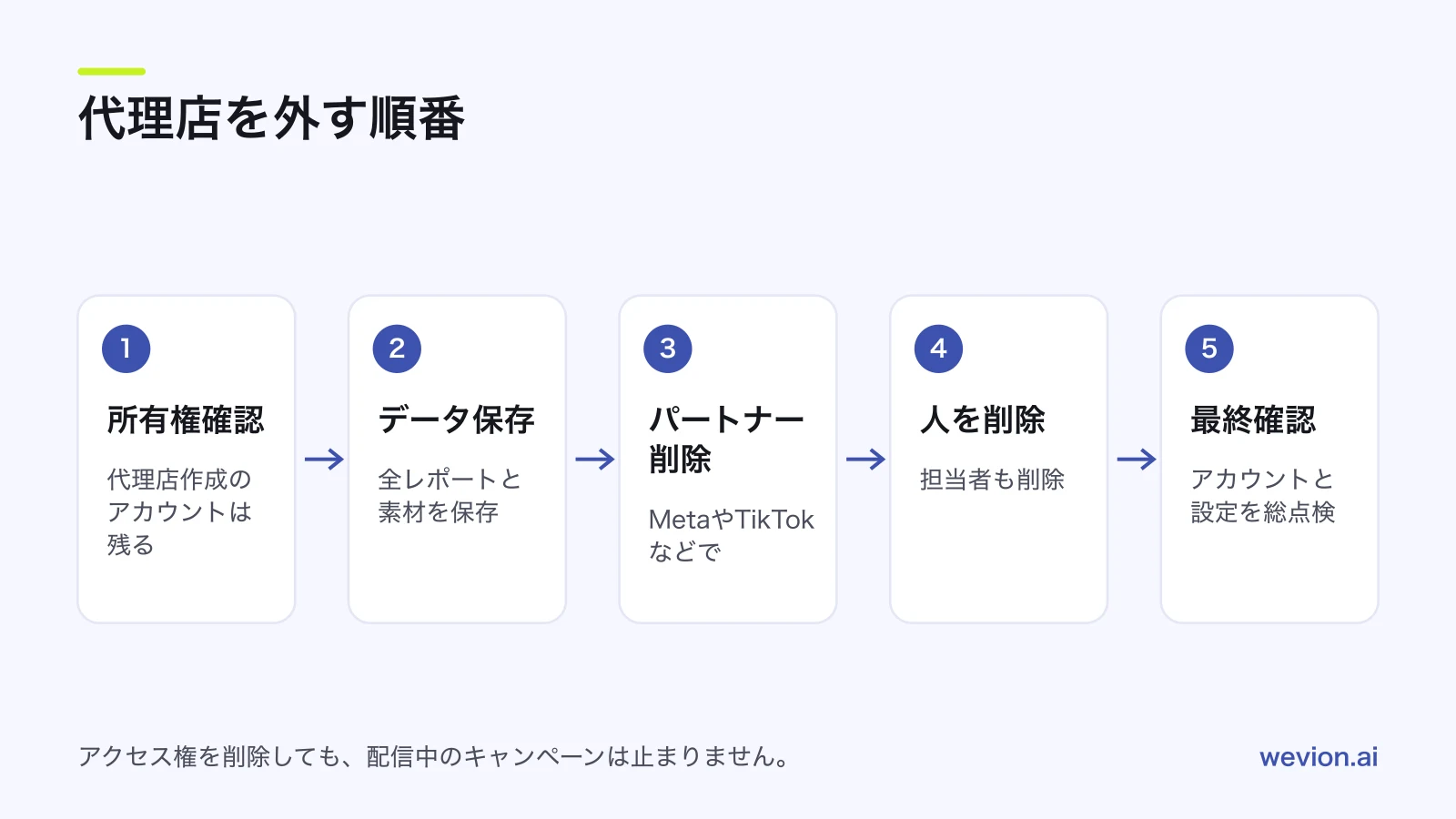
結論: まず、広告アカウント、ピクセルまたはデータセット、カタログ、ページを自社のビジネスが所有しているかを確認します。レポート、オーディエンスの定義、クリエイティブのファイルをエクスポートします。そのうえで、Metaのビジネスポートフォリオでパートナーとしての代理店を削除し、Google広告でMCCアカウントのリンクを解除し、TikTokビジネスセンターでパートナーから削除し、人やユーザーとして登録されている代理店のスタッフも削除します。最後にアセットをひとつずつ確認して完了です。
この記事は、ブランドとインハウスのチーム向けです。代理店を運営していて、最初から何を誰が所有すべきかを知りたい場合は、代理店と広告アカウントの所有権のガイドをお読みください。外部の代理店ではなく自社の社員の契約終了を扱う場合は、ある代理店がメディアバイヤーのアクセスを外した事例で社内側の手順を紹介しています。
代理店のアクセス権を削除する前にやるべきことは?
クリック操作よりも順番が重要です。代理店がアクセスを失うと、あなたのために何かをエクスポートすることはできなくなり、そもそも移せないアセットもあるからです。まず次の5つを確認しましょう。
- 各アセットの所有者を確認する。 Metaのビジネス設定で、広告アカウント、データセット、カタログ、ページをひとつずつ開き、所有者として表示されているビジネスポートフォリオを確認します。Google広告では、代理店のMCCアカウントがオーナー権限を持っているのか、標準のアクセス権だけなのかを確認します。
- 終了日を書面で合意する。 どのキャンペーンを誰が停止し、どれを配信し続けるかも含めます。アクセス権を削除しても広告は止まりません。
- 残したいものをエクスポートする。 月別のパフォーマンスレポート、オーディエンスの定義、キャンペーンの命名ルール、UTMのルール、代理店が制作したクリエイティブの元ファイルです。
- 請求を清算する。 代理店が自社のカードや与信枠で媒体に支払い、あなたに請求していた場合は、何かを変える前に清算を済ませます。よくある形はMeta広告の代理店請求のガイドで解説しています。
- 自社の管理者がいることを確認する。 代理店が離れる前に、自社の少なくとも2人が、Metaのフルコントロール権限、Google広告の管理者のアクセス権、TikTokビジネスセンターの管理者権限を持っている状態にします。
残りの作業の難しさを決めるのは、所有権の確認です。Metaのパートナーへのアクセス権の付与に関するページによると、あるビジネスポートフォリオで作成された広告アカウントは、別のビジネスのポートフォリオに移管できません。TikTokのアカウント作成ガイドも、ビジネスセンターで作成された広告アカウントはそのビジネスセンターが所有するとしています。代理店が自社のポートフォリオやビジネスセンターであなたのアカウントを作成していた場合、持ち出せるのはエクスポートしたデータだけで、アカウント自体は持ち出せません。
Metaから代理店を削除するには?
Metaでは、代理店はふつう2つの経路で同時にあなたのアセットにアクセスしています。パートナービジネスとしての経路と、ビジネスポートフォリオに人として追加された個々のスタッフの経路です。両方を削除する必要があり、操作できるのはビジネスポートフォリオのフルコントロール権限を持つ人だけです。
パートナーを削除する。 ビジネス設定で「パートナー」を開き、代理店のビジネスを選んでビジネスポートフォリオから削除し、確定します。Metaのパートナーの削除に関するページによると、これでパートナーに付与していたビジネスアセットの権限も取り消されます。メニューの表記はときどき変わるので、画面が違って見える場合はMetaのヘルプページに従ってください。
人を削除する。 パートナービジネスを削除しても、ポートフォリオに直接追加した代理店の社員は削除されません。「人」(英語版では「People」)を開き、代理店のメールアドレスや見覚えのない名前を探して削除します。
すべてのアセットを確認する。 ビジネス設定で、広告アカウント、ページ、Instagramアカウント、データセット、カタログなどアセットの種類ごとに開き、まだ誰がアクセスできるかを確認します。ポートフォリオ全体ではなく1つのアセットだけを共有されていた代理店は、そこにまだ表示されていることがあります。
連携ツールを見直す。 代理店は、レポートや予約投稿のツールをあなたのアカウントに接続していることがよくあります。ビジネス設定に表示されるアプリと連携を確認し、もう使わないものは削除しましょう。
Google広告から代理店を削除するには?
Google広告では、代理店はMCCアカウント(クライアント センター)を通じてリンクされているので、主な作業はそのMCCアカウントとあなたのアカウントのリンクを解除することです。Googleのリンク解除のガイドによると、Google広告アカウントの管理者のアクセス権を持つメールアドレスでログインしている必要があります。
- 「管理者」メニューから「アクセスとセキュリティ」を開きます。
- 「管理者」のタブを選びます。
- 代理店のMCCアカウントを見つけ、操作の列で「アクセス権を削除」を選びます。
- リンク解除がアカウントに与える影響のプレビューを確認し、「リンクを解除」を選びます。
Googleでは、すべてのアカウントに、管理者のアクセス権を持つユーザーか、オーナー権限を持つMCCアカウントのどちらかが残っている必要があります。代理店が自社のMCCからあなたのアカウントを作成していて、自社に管理者のアクセス権を持つ人がいない場合は、先に代理店に自社の管理者を招待してもらいましょう。代理店側から見た同じ手順は、Google広告のMCCアカウントのガイドで解説しています。
次に、個々のユーザーを削除します。同じ「アクセスとセキュリティ」のページで、ユーザーの中から代理店のメールアドレスを見つけ、「アクセス権を削除」を選びます。手順はGoogleのアカウントへのアクセス権の管理に関するページのとおりです。Googleのセキュリティのベストプラクティスは、削除されていないユーザーは引き続きログインして変更を加えられると注意を促しています。
連携しているGoogleのツールにも、通常は同じ対応が必要です。
- Googleアナリティクス4。 「管理」で、アカウントまたはプロパティの単位で「アクセス管理」を開き、代理店のユーザーを選んで削除します。GoogleのGA4のユーザー管理ページによると、ユーザーを削除するにはアカウント単位の管理者ロールが必要です。
- Merchant Center。 GoogleのMerchant Centerのアクセス権に関するページに従い、「People and access」から代理店の人とパートナーを削除します。先に、ウェブサイトの確認が代理店のユーザーに依存していないかを確認しましょう。
TikTokから代理店を削除するには?
TikTokビジネスセンターの仕組みはMetaとよく似ています。代理店はふつうパートナーで、そのスタッフがあなたのビジネスセンターのメンバーにもなっている場合があります。どちらも削除できるのはビジネスセンターの管理者だけです。
パートナーを削除する。 TikTokのパートナー削除の手順は短く、「パートナー」を開いて代理店を開き、「削除」を選んで確定するだけです。TikTokによると、削除されたパートナーは、割り当てられていたアセットとアカウントへのアクセスを失います。
メンバーを削除する。 続いて、人として招待されていた代理店のスタッフについて、TikTokのメンバー削除のガイドに従って削除します。そのあと、広告アカウント、ピクセル、カタログの割り当てを確認しましょう。同じ仕組みを代理店側から見た解説は、代理店向けTikTokビジネスセンターのガイドをご覧ください。
代理店が離れるときに残すべきものは?
守るべきアセットは、履歴を持っているものです。広告配信もレポートも、その履歴に依存しているからです。新しい広告アカウントは半日で開設できますが、何か月分ものコンバージョンデータは作り直せません。
| アセット | 重要な理由 | 残し方 |
|---|---|---|
| Metaピクセルまたはデータセット | Metaの配信が学習するコンバージョンの履歴を持つ | 自社のポートフォリオで所有する。代理店が所有している場合は、終了日の前に共有してもらう |
| 商品カタログ | カタログ広告とショッピング広告の元になる | 自社のポートフォリオで所有し、自社のストアに接続する |
| カスタムオーディエンス | 顧客リスト、サイト訪問者、エンゲージしたユーザー | 定義と元のリストをエクスポートする。オーディエンスライブラリの再構築のガイドも参照 |
| Google広告のコンバージョンアクション | 入札がこれに依存している | MCCの単位だけでなく、自社のアカウントで作成する |
| GA4プロパティ | サイトとキャンペーンの履歴 | 自社組織のGoogleアカウントで所有する |
| レポート | 切り替え前後を比べる基準 | 媒体、キャンペーン、クリエイティブ別の月次エクスポート |
| クリエイティブのファイル | 書き出した広告だけでなく元ファイル | 契約の納品物として明記する |
| 命名とUTMのルール | 切り替え後もレポートを比較できるようにする | 契約終了時に書面で引き継ぐ |
この表の裏には2つのルールがあります。1つ目は、代理店の所有で作成されたアセットは代理店に残るので、所有権を正すべきタイミングは契約終了時ではなく開始時だということです。2つ目は、アクセスが終わる前にエクスポートしなかったデータは取り戻すのが非常に難しいということです。代理店には、もうあなたのためにエクスポートするためのアクセス権がないからです。
代理店のアクセス権を削除するときのよくある失敗は?
代理店の契約終了後に起きる問題の多くは、手順の順番を間違えたか、手順そのものを飛ばしたことが原因です。特によく見るのは次のものです。
- エクスポートの前にアクセス権を削除する。 依頼し忘れたレポートを、代理店はもう送れません。
- パートナーは削除したが、人は削除していない。 個人として追加された代理店のスタッフは、アクセス権を持ったままです。
- 管理者を1人だけにする。 その管理者まで退職すると、自社のアカウントにログインできなくなります。
- キャンペーンが配信中であることを忘れる。 アクセス権を削除しても広告は止まらないので、誰も見ていないまま費用が使われ続けます。
- 連携ツールを放置する。 代理店が接続したレポートや自動化のツールが、あなたのデータを読み続けることがあります。
- 新しい代理店にいきなりフルコントロール権限を渡す。 代理店の権限設定でよくある失敗で解説しているとおり、次の代理店には必要なタスクに絞ったパートナーアクセスを付与しましょう。
Wevionが役立つ場面
自社のチームがすでにすべてのアカウントをひとつの場所で見ていれば、代理店の変更はずっと楽になります。何が配信中かを知るために、代理店のダッシュボードに頼らずに済むからです。
WevionはMeta、Google、TikTok、Snapchat、Taboola、Outbrainの広告アカウントを各媒体の公式APIで接続し、データを約15分ごとに同期して、すべてのアカウントの広告費と結果をひとつのダッシュボードに表示します。どの代理店やチームがキャンペーンを運用していても、ブランドは同じ画面で状況を把握し続けられます。
Wevionのアクセス権は、媒体のアクセス権とは別です。マネージャー、メディアバイヤー、ファイナンス、ビューアといったチームロールで、ワークスペースの中で誰が何を閲覧・編集できるかを決め、ワークスペースからメンバーを外せば、そこでのアクセスは終わります。ただし、上で説明した手順の代わりにはなりません。Meta、Google、TikTokでのパートナーとユーザーの削除は、引き続き必要です。
Proプランの14日間トライアルで、自社の広告アカウントで試せます。開始時にカードは不要です。7日目、またはトライアルのクレジットを使い切った場合はそれより前にカードの登録をお願いし、登録した場合のみ14日目から課金が始まります。
まとめ
- まず所有権を確認しましょう。代理店のポートフォリオやビジネスセンターで作成された広告アカウントは、代理店に残ります。
- アクセス権を削除する前に、レポート、オーディエンス、クリエイティブのファイル、命名ルールをエクスポートします。
- Metaでは「パートナー」で代理店を削除し、続いて「人」で代理店のスタッフを削除します。
- Google広告では「アクセスとセキュリティ」でMCCアカウントのリンクを解除し、続いてユーザー、GA4、Merchant Centerのアクセス権を削除します。
- TikTokでは「パートナー」で代理店を削除し、続いてメンバーを削除します。
- どの媒体でも自社の管理者を少なくとも2人置き、配信中のキャンペーンを誰が停止するかを決めておきましょう。