
Meta Ads para Shopify: configuração, rastreamento e estrutura
Priya Raghunathan
E-commerce Performance Manager
Rodar Meta Ads para Shopify começa por uma integração que sustenta todo o resto: o app Facebook & Instagram, que conecta a loja ao portfólio empresarial do cliente, sincroniza os produtos com um catálogo da Meta e envia os eventos de compra para a Meta. Acerte isso e o trabalho de campanha é o de sempre. Erre, e a Meta otimiza com compras que faltam ou que aparecem duplicadas, seja qual for a estrutura que você montar por cima.
Resposta rápida: instale o app Facebook & Instagram na Shopify, conectado por alguém com controle total do portfólio empresarial e da Página do cliente. Escolha o nível Enhanced ou Maximum de compartilhamento de dados, para que as compras cheguem à Meta pela API de Conversões além do pixel. Confira se os produtos sincronizam com um único catálogo, remova qualquer segundo pixel e rode uma estrutura simples: prospecção ampla, remarketing de catálogo e uma campanha de teste separada.
Este guia é para agências com vários clientes Shopify. Para campanhas de catálogo em detalhe, veja o nosso guia de anúncios de catálogo da Meta. Para medir lucro em vez de receita, veja rastreamento de lucro na Shopify.
Quem deve conectar o app Facebook & Instagram?
Quem deve conectar o app é o cliente, ou uma pessoa de confiança dele com controle total dos ativos da Meta, porque a Shopify liga a loja ao portfólio que essa pessoa escolher. O guia de configuração da Shopify traz três condições:
- O portfólio empresarial escolhido precisa ser dono da Página do Facebook durante a configuração.
- Um membro da equipe precisa conectar "usando a própria conta do Facebook", e essa conta precisa ter controle total do portfólio empresarial e da Página.
- Alguns recursos exigem ativos extras, como uma conta de anúncios, antes de a configuração terminar.
Para uma agência, o caminho seguro é o do nosso guia sobre propriedade das contas de anúncios na agência: o portfólio do cliente é dono da Página, da conta de anúncios, do pixel e do catálogo, e a agência entra como parceira. Se o app for conectado ao portfólio da própria agência, o pixel e o catálogo vão parar no lugar errado e dão trabalho para mover quando o contrato acaba.
Na Shopify, a configuração passa pela App Store: adicione o app Facebook & Instagram, clique em conectar conta, faça login, conecte os ativos pedidos, aceite os termos e conclua a configuração.
O que mudam os níveis de compartilhamento de dados?
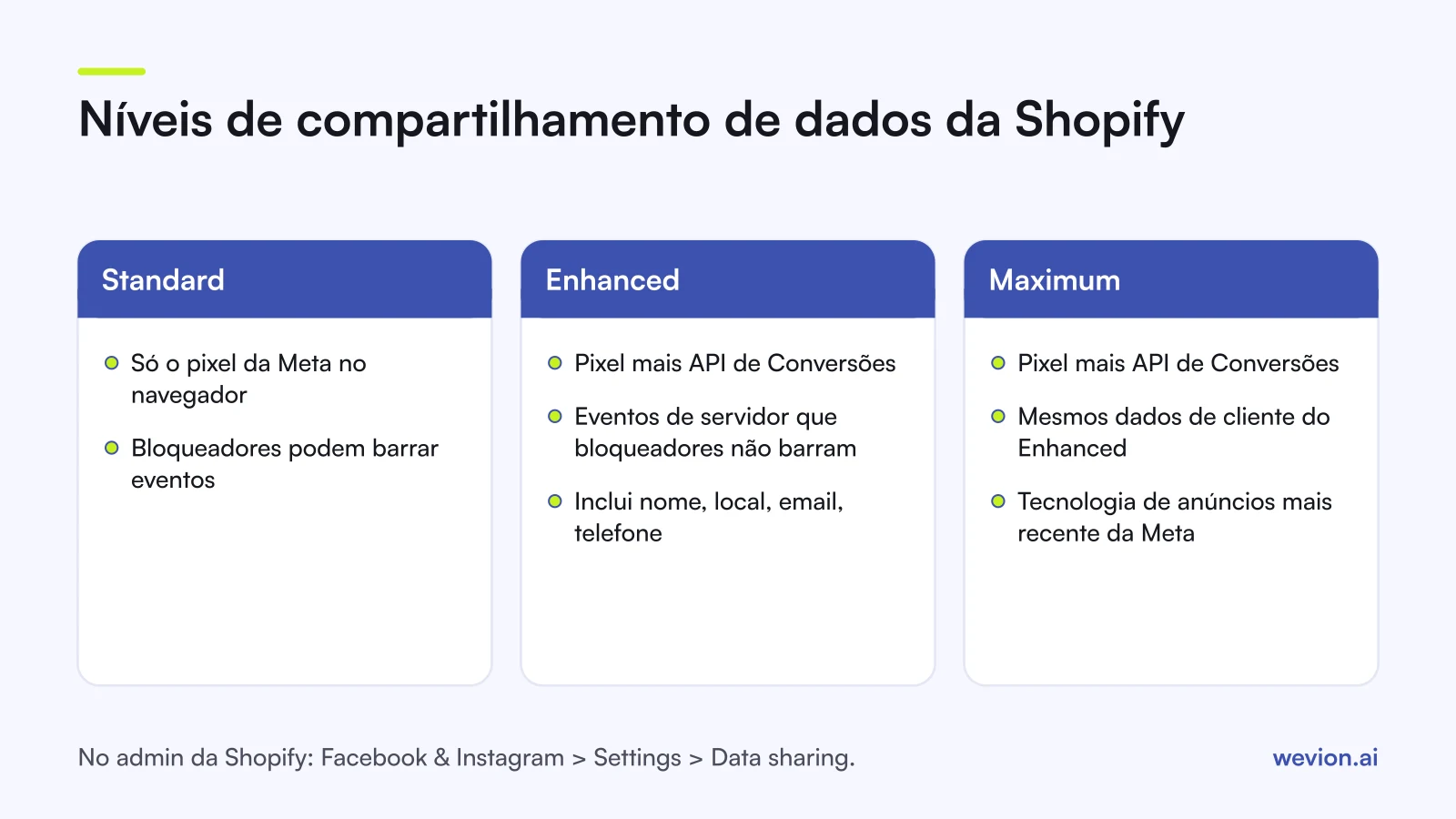
O nível de compartilhamento de dados define como os eventos de compra e de navegação vão da Shopify para a Meta, e é a configuração do app que mais pesa no desempenho dos anúncios. A página de compartilhamento de dados da Shopify descreve três níveis (mantemos os nomes em inglês usados pela Shopify):
| Nível | Como os eventos chegam à Meta | O que a Shopify diz que compartilha |
|---|---|---|
| Standard | Só o pixel da Meta no navegador | Comportamento de navegação; bloqueadores de anúncios podem barrar |
| Enhanced | Pixel mais API de Conversões | Soma nome, local, email e telefone para identificar os usuários |
| Maximum | Pixel mais API de Conversões | Os mesmos dados, "atualizados com a tecnologia de publicidade mais recente do Facebook" |
A API de Conversões importa porque, nas palavras da Shopify, ela envia os eventos de compra "entre os servidores da Shopify e do Facebook", então um bloqueador de anúncios no navegador não consegue barrá-los. No Standard, cada compra de um cliente com bloqueador fica invisível para a otimização da Meta.
Você muda o nível no admin da Shopify, em Sales channels > Facebook & Instagram > Settings > Data sharing settings (os nomes podem aparecer traduzidos no seu admin). A Shopify também lembra que compartilhar dados é uma escolha do lojista e que a política de privacidade da loja deve explicar isso, então combine o nível com o cliente e com o contato jurídico dele em vez de ativar por conta própria.
Como funciona a sincronização do catálogo?
O app Facebook & Instagram mantém um catálogo da Meta em dia com a lista de produtos da Shopify, para que os anúncios de catálogo mostrem sempre títulos, imagens e preços atuais. A página de publicação de produtos da Shopify diz que as mudanças nos dados dos produtos sincronizam automaticamente, o que "geralmente leva alguns minutos", e que todos os recursos do app usam o mesmo catálogo.
Um produto só sincroniza quando atende às condições da Shopify. Ele precisa:
- estar disponível para o canal do Facebook;
- exigir frete, então produtos digitais não entram;
- ter política de devolução e uma Google Product Category;
- seguir as especificações e a Política de Comércio da Meta, e não ser gratuito.
Quando um cliente diz "metade dos nossos produtos não aparece na Meta", confira primeiro o filtro de disponibilidade do canal na Shopify e depois o diagnóstico do catálogo no Commerce Manager. O nosso guia de solução de problemas de anúncios de catálogo mostra a ordem das verificações.
Qual estrutura de campanha serve para um cliente Shopify?
Um cliente Shopify costuma precisar de só três tipos de campanha na Meta, e menos campanhas dão a cada uma mais conversões para aprender. Este é um ponto de partida, não uma regra; ajuste ao orçamento e ao tamanho do catálogo do cliente.
- Prospecção. Uma campanha de vendas com segmentação ampla e os melhores criativos do cliente. O nosso guia de segmentação ampla na Meta explica por que públicos amplos costumam funcionar quando o pixel já tem histórico de compras. As campanhas Advantage+ de vendas entram aqui.
- Remarketing de catálogo. Anúncios de catálogo para quem viu produtos ou adicionou ao carrinho, usando o catálogo que o app sincroniza.
- Teste. Uma campanha separada com orçamento por conjunto de anúncios, onde novos criativos e ofertas recebem uma parte justa do investimento antes de passar para a prospecção. Veja CBO e ABO para a lógica de testar e depois escalar.
Decida cedo quanto do investimento deve ir para quem já comprou. Suba a lista de clientes da Shopify como público personalizado, para poder excluir ou limitar os clientes existentes. O nosso guia sobre o limite de orçamento para clientes existentes explica como fazer isso agora que as campanhas Advantage+ não têm mais a configuração antiga.
Um exemplo com números hipotéticos: um cliente investe €300 por dia. Você pode começar com €210 em prospecção, €45 em remarketing de catálogo e €45 em teste, que somam €300. Revise a divisão toda semana com base nos pedidos de clientes novos na Shopify, e não só no ROAS que a Meta reporta.
Quais erros de rastreamento quebram o Meta Ads na Shopify?
A maioria dos problemas de rastreamento em lojas Shopify vem de eventos que chegam à Meta duas vezes, não chegam ou chegam no pixel errado. Confira estes pontos em todo cliente novo:
- Um segundo pixel no tema ou em outro app. Lojas mais antigas muitas vezes têm código de pixel colado no tema desde antes da instalação do app. A Meta só remove duplicatas quando o ID e o nome do evento do pixel batem com os do evento da API de Conversões, em até 48 horas, segundo o guia de deduplicação da Meta. Um pixel avulso com IDs próprios significa compras em dobro.
- Compartilhamento de dados deixado no Standard. As compras de quem usa bloqueador de anúncios nunca chegam à Meta.
- O pixel errado conectado. Um pixel que sobrou de uma agência anterior, ou que pertence à sua agência, divide o histórico de dados.
- UTMs faltando. Sem elas, a Shopify não sabe qual campanha da Meta gerou um pedido. O nosso fluxo de UTMs para marcas DTC traz um padrão de nomenclatura.
- Esperar que Meta e Shopify batam. A Meta atribui compras pela sua própria configuração de atribuição; a Shopify registra todos os pedidos. O nosso guia sobre plataformas que contam conversões em dobro explica a diferença.
Depois de qualquer correção, faça um pedido de teste e confira se chega um evento Purchase no Gerenciador de Eventos, e não dois.
Onde o Wevion entra
Agências com vários clientes Shopify passam boa parte da semana respondendo a uma pergunta: os anúncios deram lucro depois de contar os custos e todas as plataformas? Os relatórios da própria Meta não respondem isso sozinhos.
O Wevion conecta as contas de anúncios de Meta, Google, TikTok, Snapchat, Taboola e Outbrain pela API oficial de cada plataforma, com OAuth na Meta, sincroniza os dados mais ou menos a cada 15 minutos e dá a cada cliente o seu próprio workspace, com funções de time como gerente, media buyer, finanças e visualizador.
O Wevion não envia conversões para a Meta: isso continua com o app Facebook & Instagram e a API de Conversões. O que o Wevion soma é a visão entre plataformas. O Profitability Analytics, em beta, conecta a loja Shopify do cliente, sincroniza o custo por item e mostra lucro, margem e POAS ao lado do investimento em cada plataforma. O Bulk Launch monta campanhas de teste a partir de uma grade, e regras automatizadas podem pausar anúncios, mudar orçamentos ou só mandar um alerta.
Você pode testar nas suas próprias contas de anúncios e na sua loja com um teste de 14 dias no plano Pro. Sem cartão para começar. Pedimos o cartão no 7º dia, ou antes se os créditos do teste acabarem, e a cobrança começa no 14º dia só se você o adicionar.
Principais conclusões
- O app Facebook & Instagram liga a Shopify à Meta: catálogo, pixel e API de Conversões.
- Quem conecta precisa de controle total do portfólio empresarial e da Página do cliente, então os ativos devem ser do cliente.
- O Standard usa só o pixel; o Enhanced e o Maximum somam a API de Conversões, que os bloqueadores de anúncios não barram.
- As mudanças nos produtos costumam chegar ao catálogo em poucos minutos, e só os produtos elegíveis sincronizam.
- Três tipos de campanha cobrem a maioria das lojas: prospecção ampla, remarketing de catálogo e teste.
- Remova pixels duplicados, confira um único Purchase por pedido de teste e julgue os resultados pelos pedidos e pelo lucro na Shopify.