
Facebookキャンペーンを一括複製する方法:手順を解説
Rafael Moreira
シニア・パフォーマンスマーケター
Facebookキャンペーンを一括複製するには、Meta広告マネージャを開き、コピーしたいキャンペーン、広告セット、広告のチェックボックスをすべてオンにして「複製」をクリックし、コピーの作成先と必要な数を選んでから、確認して公開します。たいていの作業はこれで済みます。つまずきやすいのはボタンの周辺です。いいね!やコメントが消える、コピーが学習をやり直す、名前の末尾に「コピー」が付く、キャンペーンを別の広告アカウントに移す必要がある、といった点です。
結論: 広告マネージャで項目を選び、「複製」をクリックし、作成先として元のキャンペーン、既存のキャンペーン、新しいキャンペーンのいずれかを選びます。コピーの数を設定し、既存のリアクション、コメント、シェアを新しい広告に表示するかどうかを決めます。コピーは元の設定を引き継ぎ、学習フェーズを新たに始めます。広告アカウント間でコピーするには、スプレッドシートにエクスポートしてインポートします。
この記事では操作の手順を扱います。勝ちパターンを編集せずに複製する戦略については、勝ちキャンペーンを安全にスケールする複製戦略をご覧ください。
広告マネージャでFacebookキャンペーンを複製するには?
Metaの複製に関するヘルプページでは、2つの方法を説明しています。キャンペーン、広告セット、広告の表にある複製アクションと、コピー&ペーストです。メニューの表記はときどき変わるので、以下の表現は目安とし、自分のアカウントの表示に従ってください。
- 該当するタブを開く。 コピーしたい階層に合わせて、広告マネージャのキャンペーン、広告セット、広告のいずれかのタブに移動します。
- 項目を選ぶ。 対象の項目すべてのチェックボックスをオンにします。複数を同時に選べるので、同じ手順を繰り返さずにFacebook広告を一括で複製できます。
- 「複製」をクリックする。 コピーのオプションを設定するダイアログが開きます。
- 作成先を選ぶ。 広告セットと広告は、元のキャンペーンに残す、既存のキャンペーンに送る、新しいキャンペーンを作る、のいずれかを選べます。広告の場合は広告セットも選びます。
- コピーの数を設定する。 たとえば、同じ広告セットを3つ作り、それぞれ別のオーディエンスに向けたいときに便利です。
- エンゲージメントの扱いを決める。 ソーシャルプルーフを残したい場合は、既存のリアクション、コメント、シェアを新しい広告に表示するオプションをオンにします(詳しくは後述)。
- 編集して公開する。 コピーが確認用に開きます。必要な箇所を変更してから公開します。
コピー&ペーストも使えます。行を選んでCtrl+C(MacではCmd+C)を押し、貼り付けます。Metaのアカウント間のコピーに関するヘルプページによると、クリップボードで扱えるのは、一度にひとつのブラウザウィンドウ内のひとつの広告アカウントだけです。
複製で引き継がれる項目、リセットされる項目は?
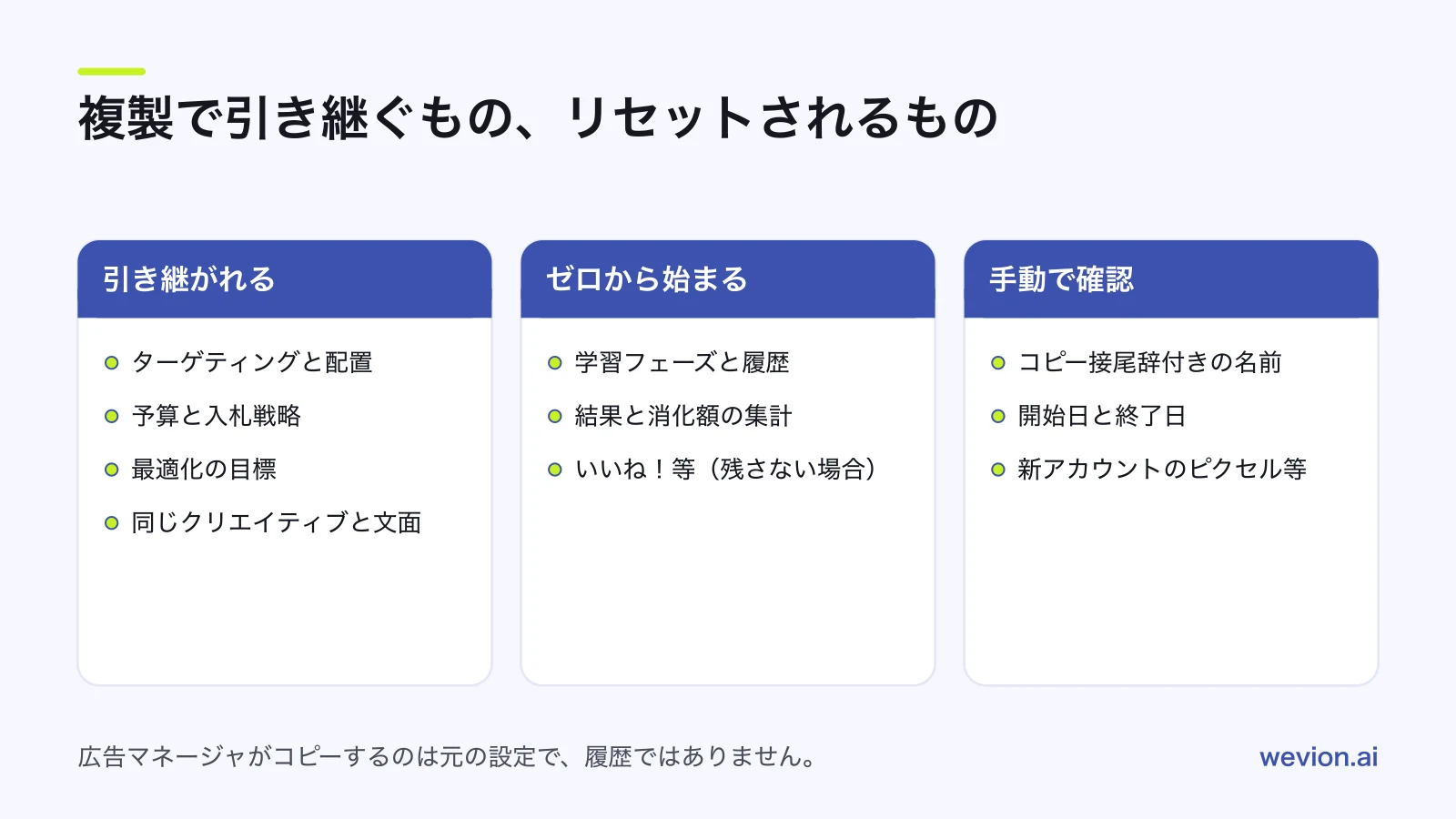
複製でコピーされるのは元の設定であり、履歴ではありません。Metaの広告のコピーに関するAPIドキュメントは、上書きを指定しない場合、新しい広告は同一の広告クリエイティブで作成されるとはっきり書いています。想定しておくべき内容を下の表にまとめました。
| 項目 | 引き継がれるか | 新たに始まる、または確認が必要な点 |
|---|---|---|
| ターゲティング、配置、最適化の目標 | はい | コピーをテストに使うなら、コピー後に変更 |
| 予算と入札戦略 | はい | 1日の予算と通算予算が混在すると一括編集できない |
| クリエイティブと広告テキスト | はい、同一のまま | 新しい切り口をテストするなら公開前に編集 |
| いいね!、コメント、シェア | オプションをオンにした場合のみ | オフだと、エンゲージメントが見えない新しい広告になる |
| 学習フェーズと配信履歴 | いいえ | コピーした広告セットはそれぞれゼロから学習 |
| 結果と消化額 | いいえ | コピーはゼロから集計し、元のデータは元に残る |
| 名前 | はい、接尾辞付きで | 公開前に自社の命名ルールに沿って変更 |
| スケジュール | 通常は引き継がれる | 開始日と終了日を確認、特に終了済みの広告セット |
| キャンペーンの設定タイプ | 要確認 | Metaのヘルプセンターによると、手動設定で作成した一部のキャンペーンは、Advantage+の設定がオンの状態で複製される |
Metaの広告セットのコピーに関するAPIリファレンスからは、2つの細かな点がわかります。終了済みの広告セットをコピーすると、コピーは作成した時点で開始するようスケジュールされ、元と同じ期間配信されます。また、自分で名前を指定しない限り、名前に「- Copy」のような接尾辞が付きます。一括複製のあとに見かける不思議な日付や名前は、この2点で説明がつきます。
Facebook広告を複製するときにソーシャルプルーフを残すには?
ソーシャルプルーフが複製後も残るのは、自分で残すと選んだときだけです。複製のダイアログで、Metaは既存のリアクション、コメント、シェアを新しい広告に表示するオプションを用意しています。オンにすると、コピーには元の投稿のエンゲージメントが表示されます。オフにすると、コピーはコメント欄が空の新しい広告になります。
実績のある広告を新しい広告セットやオーディエンスに移し、クリエイティブは変えない場合はオンにします。画像、動画、メインテキストを変える場合はオフにしましょう。古いコメントが広告の内容と合わなくなるおそれがあるからです。Metaはひとつ制限を挙げています。配置ごとにカスタマイズしたクリエイティブの場合、エンゲージメントを引き継げるのは1回だけです。
複製すると学習フェーズはリセットされる?
コピーはリセットされ、元はリセットされません。複製した広告セットは新しい広告セットなので、独自の配信データを持たず、学習から始まります。Metaの「学習が制限されています」に関するページによると、広告セットは最後の大幅な編集から1週間で約50件の最適化イベントを得ると学習フェーズを抜けます。
この数字で、作れるコピーの数が決まります。仮の数字で計算してみましょう。購入単価が€20なら、1つの広告セットが学習を抜けられる見込みを持つには、週に約€1,000(50 × €20)、1日あたり約€143が必要です。勝ちパターンの広告セット4つをそれぞれ3つずつ複製すると、新しい広告セットは12個になり、合計で1日約€1,716が必要です。1日の予算が€600なら、コピーの数を減らしましょう。詳しくは学習フェーズのガイドをご覧ください。
複製と編集はどう使い分ける?
複製すると配信中の広告セットを変更から守れ、編集すると履歴を保てます。Metaの最後の大幅な編集に関するページは、学習をやり直させる可能性のある編集として、ターゲティング、クリエイティブ、最適化イベントの変更を挙げており、予算や入札の変更はその大きさ次第としています。
| 状況 | 複製 | そのまま編集 |
|---|---|---|
| 勝ちパターンの横で新しいオーディエンスやクリエイティブをテストする | はい | いいえ |
| 同じ構成を新しい国や言語で展開する | はい | いいえ |
| 誤字やリンク切れのURLを直す | いいえ | はい |
| 安定した広告セットで予算を少し上げる | いいえ | はい |
| 広告セット予算からキャンペーン予算に切り替える | はい、新しいキャンペーンへ | いいえ |
| 何か月も編集を重ねて散らかったキャンペーン | いいえ、きれいに作り直す | いいえ |
表にある予算の問題については、CBOとABOの違いをご覧ください。
コピーをまとめて編集するには?
複製したコピーの多くには同じ変更が必要で、それは複数選択の編集パネルで対応できます。Metaの広告セットの編集に関するページでは、複数の広告セットを選んで「編集」をクリックし、オーディエンス、予算、スケジュールをまとめて変更する方法を説明しています。覚えておきたい制限は、1日の予算と通算予算が混在した選択では予算を調整できないことです。
大きな変更にはスプレッドシートを使います。MetaのExcelでの編集ガイドでは、選択した項目をエクスポートし、ファイルを編集してインポートし直す方法を説明しています。広告ID、キャンペーンID、画像ハッシュ以外のフィールドはすべて変更できますが、編集によっては学習がやり直しになったり、新たな広告審査が始まったりする場合があるとMetaは注意しています。
キャンペーンを別の広告アカウントにコピーするには?
「複製」ボタンでは、コピーを別の広告アカウントに移せません。代わりに、Metaのアカウント間のコピーに関するヘルプページではエクスポートとインポートの方法を説明しています。
- コピー元のアカウントで広告を選び、選択した項目を.xlsxファイルとしてエクスポートします。
- ファイルの中で、キャンペーンID、広告セットID、広告IDの列を空にします。1行目はそのまま残します。
- コピー先のアカウントで、広告マネージャのインポート機能を使ってファイルをアップロードします。
- インポート内容を確認し、報告されたエラーを修正してから、新しい広告を選んで公開します。
公開する前に、コピー先のアカウントに正しいピクセルまたはデータセット、コンバージョンイベント、ページへのアクセス権があるかを確認しましょう。新しいアカウントが受け取らないイベントに最適化するキャンペーンは、学習しないまま広告費を消化します。多くのクライアントアカウントを運用しているなら、アクセス権の整理については複数のMetaビジネスマネージャアカウントの管理ガイドをご覧ください。
複製したキャンペーンの名前はどう付ける?
公開する前に、すべてのコピーの名前を変えましょう。「コピー」「コピー2」のような名前が並ぶと、1週間もしないうちに読み分けられなくなります。並べ替えやすいパターンの例です。
{オファー} | {オーディエンス} | {クリエイティブ} | {国} | {入稿日} | v{n}
例:Spring Bundle | Broad | UGC video | UK | 2026-11-12 | v1。次のコピーはv2にします。完全なテンプレートは命名規則のガイドにあります。エクスポートとインポートの方法を使えば、スプレッドシートで数十件のコピーの名前をまとめて変更できます。
Wevionが役立つ場面
すでにあるものを数件コピーしたいなら、複製が適したツールです。多くのバリエーションを作る場合や、同じ構成を複数の広告アカウントに展開する場合は、コピーして編集するより、テンプレートから作り直すほうが速いことがよくあります。
WevionはMeta、Google、TikTok、Taboola、Snapchat、Outbrainの広告アカウントを各媒体の公式APIで接続し、データを約15分ごとに同期して、すべてのアカウントの広告費と結果をひとつの画面に表示します。元のキャンペーンとそのコピーを並べて比較できます。
一括入稿はグリッドで作業します。保存したテンプレートにはターゲティング、予算、入札戦略を保持できます。各行に独自の広告アカウント、ページ、予算を設定できるので、1回の入稿で複数のアカウントをカバーできます。GoogleスプレッドシートやExcelから行を直接貼り付けることもできます。Metaに何かが送られる前にすべての行を検証し、「Launch as paused」をオンにすれば、すべてを一時停止の状態で作成して確認できます。失敗した行は、すでに配信された行を重複させることなく、修正して再入稿できます。計画の立て方は、Facebookキャンペーンの一括作成ガイドと広告入稿チェックリストをご覧ください。
Proプランの14日間トライアルで、自社の広告アカウントで試せます。開始時にカードは不要です。7日目、またはトライアルのクレジットを使い切った場合はそれより前にカードの登録をお願いし、登録した場合のみ14日目から課金が始まります。
まとめ
- 広告マネージャで項目を選び、「複製」をクリックし、作成先とコピーの数を選んでから、確認して公開します。
- コピーは設定とクリエイティブを引き継ぎますが、学習フェーズを新たに始め、結果はゼロから集計されます。
- いいね!、コメント、シェアは、既存のエンゲージメントを表示するオプションをオンにした場合のみ引き継がれます。
- 名前、日付、コピーでAdvantage+の設定がオンになっていないかを確認しましょう。
- 多くのコピーをまとめて変更するには、複数選択の編集パネルか、スプレッドシートのエクスポートとインポートを使います。
- キャンペーンを広告アカウント間で移すには、エクスポートし、IDの列を空にしてインポートします。