
Dupliquer des campagnes Facebook en masse : étape par étape
Rafael Moreira
Performance Marketer senior
Pour dupliquer des campagnes Facebook en masse, ouvrez le Gestionnaire de publicités Meta, cochez chaque campagne, ensemble de publicités ou publicité à copier, cliquez sur Duplicate (le libellé du bouton dans l'interface en anglais), choisissez la destination des copies et leur nombre, puis vérifiez et publiez. Cela couvre l'essentiel. Ce qui pose problème, c'est tout ce qui entoure le bouton : likes et commentaires perdus, copies qui réapprennent, noms qui finissent par « Copy » et campagnes à déplacer vers un autre compte publicitaire.
En bref : dans le Gestionnaire de publicités, sélectionnez les éléments, cliquez sur « Duplicate », choisissez comme destination la campagne d'origine, une campagne existante ou une nouvelle, indiquez le nombre de copies et décidez si les nouvelles publicités affichent les réactions, commentaires et partages existants. Les copies reprennent les paramètres de l'original et démarrent une nouvelle phase d'apprentissage. Entre comptes publicitaires, passez par un export vers un tableur puis un import.
Ce guide porte sur la mécanique. Pour la stratégie, c'est-à-dire pourquoi dupliquer une publicité performante plutôt que la modifier, lisez notre stratégie de duplication pour scaler les campagnes gagnantes.
Comment dupliquer des campagnes Facebook dans le Gestionnaire de publicités ?
La page d'aide de Meta sur la duplication décrit deux méthodes : l'action « Duplicate » dans le tableau des campagnes, ensembles de publicités ou publicités, et le copier-coller. Les libellés des menus changent de temps en temps : prenez les étapes ci-dessous comme repère et suivez ce qu'affiche votre compte.
- Ouvrez le bon onglet. Allez dans Campagnes, Ensembles de publicités ou Publicités, selon le niveau à copier.
- Sélectionnez les éléments. Cochez la case de chaque élément. Vous pouvez en sélectionner plusieurs à la fois : c'est ainsi que vous dupliquez des publicités Facebook en masse sans répéter les étapes.
- Cliquez sur « Duplicate ». Une fenêtre s'ouvre avec les options de copie.
- Choisissez la destination. Pour les ensembles de publicités et les publicités, vous pouvez garder la copie dans la campagne d'origine, l'envoyer dans une campagne existante ou créer une nouvelle campagne. Pour les publicités, vous choisissez aussi l'ensemble de publicités.
- Indiquez le nombre de copies. Pratique si vous voulez, par exemple, trois ensembles de publicités identiques que vous orienterez ensuite vers trois audiences différentes.
- Décidez du sort de l'engagement. Cochez l'option qui affiche les réactions, commentaires et partages existants sur les nouvelles publicités si vous voulez garder la preuve sociale (détails plus bas).
- Modifiez et publiez. Les copies s'ouvrent pour vérification. Changez ce qui doit l'être, puis publiez.
Le copier-coller fonctionne aussi : sélectionnez les lignes, appuyez sur Ctrl+C (Cmd+C sur Mac), puis collez. La page d'aide de Meta sur la copie entre comptes précise que le presse-papiers est limité à un compte publicitaire dans une seule fenêtre de navigateur à la fois.
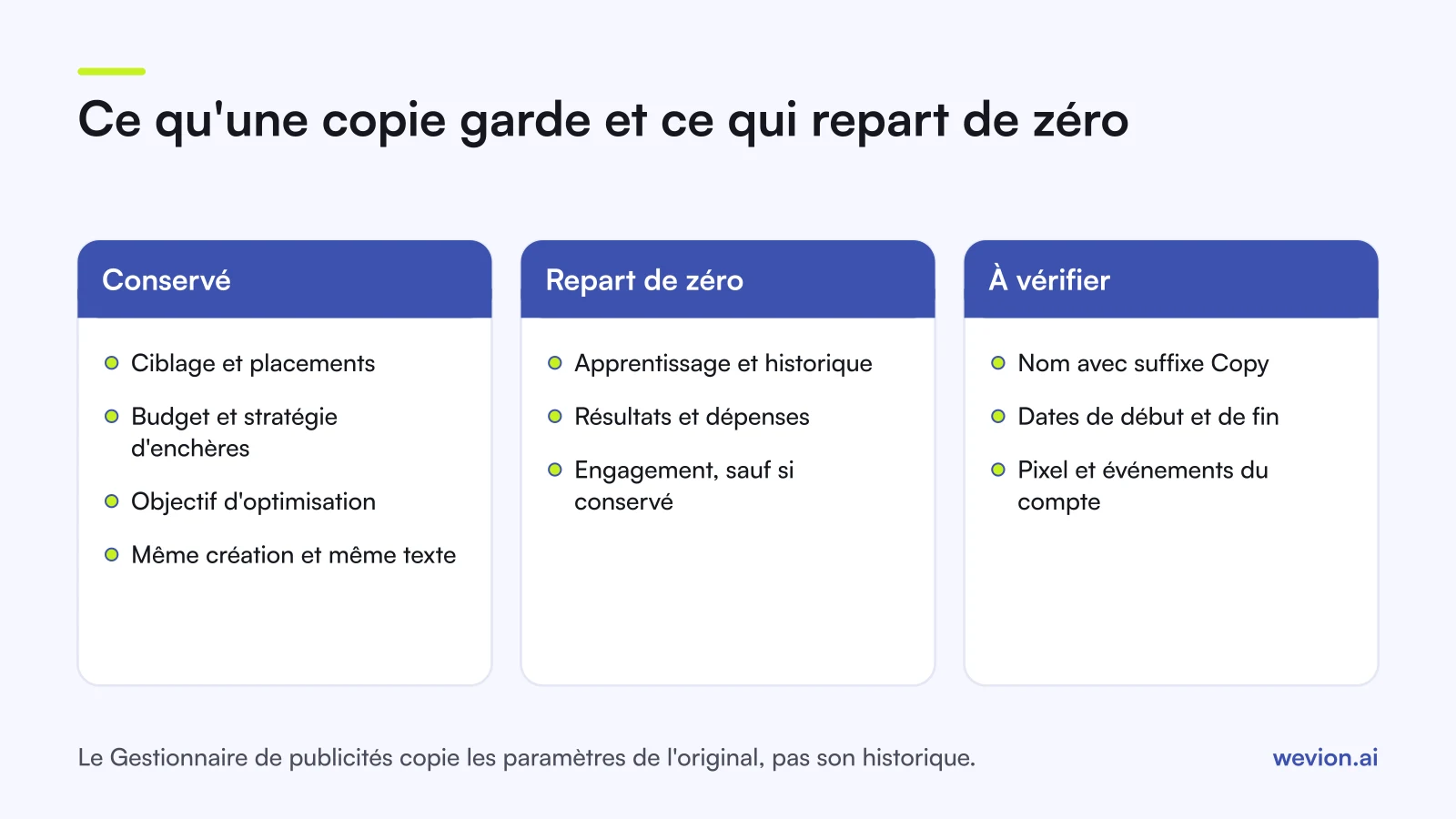
Qu'est-ce qui est conservé lors d'une duplication, et qu'est-ce qui repart de zéro ?
Une copie reprend les paramètres de l'original, pas son historique. La documentation de l'API de Meta sur la copie d'une publicité le dit clairement : sans remplacement de valeurs, la nouvelle publicité est créée avec une création identique. Le tableau ci-dessous résume à quoi vous attendre.
| Élément | Conservé | Repart de zéro ou à vérifier |
|---|---|---|
| Ciblage, placements, objectif d'optimisation | Oui | À changer après la copie si celle-ci sert de test |
| Budget et stratégie d'enchères | Oui | Impossible de modifier en masse des budgets quotidiens et globaux dans la même sélection |
| Création et texte publicitaire | Oui, à l'identique | À modifier avant de publier si vous testez un nouvel angle |
| Likes, commentaires et partages | Seulement si vous cochez l'option | Sans elle, nouvelle publicité sans engagement visible |
| Phase d'apprentissage et historique de diffusion | Non | Chaque ensemble de publicités copié apprend de zéro |
| Résultats et dépenses | Non | Les résultats de la copie partent de zéro, l'original garde ses données |
| Nom | Oui, avec un suffixe | À renommer selon votre convention avant de publier |
| Calendrier | En général oui | Vérifiez les dates de début et de fin, surtout pour les ensembles terminés |
| Type de configuration de la campagne | À vérifier | L'aide de Meta indique que certaines campagnes créées en paramètres manuels sont dupliquées avec les paramètres Advantage+ activés |
Deux détails viennent de la référence API de Meta sur les copies d'ensembles de publicités : si vous copiez un ensemble de publicités déjà terminé, la copie est programmée pour démarrer à sa création et tourne pendant la même durée que l'original ; et un suffixe comme « - Copy » est ajouté au nom si vous n'en définissez pas un vous-même. D'où les dates et les noms étranges que l'on découvre après une duplication en masse.
Comment garder la preuve sociale en dupliquant des publicités Facebook ?
La preuve sociale ne survit à la duplication que si vous choisissez de la garder. Dans la fenêtre de duplication, Meta propose l'option d'afficher les réactions, commentaires et partages existants sur les nouvelles publicités. Activée, la copie affiche l'engagement de la publication d'origine. Désactivée, la copie est une nouvelle publicité avec une section commentaires vide.
Gardez-la activée quand vous déplacez une publicité qui a fait ses preuves vers un nouvel ensemble ou une nouvelle audience, sans changer la création. Désactivez-la si vous changez l'image, la vidéo ou le texte principal, car les anciens commentaires risquent de ne plus correspondre au message. Meta ajoute une limite : si la création a été personnalisée pour certains placements, son engagement ne peut être repris qu'une seule fois.
La duplication relance-t-elle la phase d'apprentissage ?
Oui pour la copie, non pour l'original. Un ensemble de publicités dupliqué est un nouvel ensemble : il n'a pas de données de diffusion propres et commence à apprendre. La page de Meta sur l'apprentissage limité indique qu'un ensemble de publicités sort de l'apprentissage après environ 50 événements d'optimisation dans la semaine qui suit sa dernière modification importante.
Ce chiffre fixe le nombre de copies que vous pouvez vous permettre. Un exemple chiffré avec des valeurs hypothétiques : votre coût par achat est de 20 €, donc un ensemble de publicités a besoin d'environ 1 000 € par semaine (50 × 20 €), soit à peu près 143 € par jour, pour avoir une vraie chance de sortir de l'apprentissage. Dupliquez quatre ensembles gagnants trois fois chacun et vous obtenez 12 nouveaux ensembles qui demanderaient ensemble environ 1 716 € par jour. Si votre budget est de 600 € par jour, faites moins de copies. Notre guide de la phase d'apprentissage couvre le reste.
Quand dupliquer et quand modifier ?
Dupliquer protège un ensemble de publicités en cours des changements, tandis que modifier préserve son historique. La page de Meta sur la dernière modification importante range les changements de ciblage, de création et d'événement d'optimisation parmi les modifications qui peuvent relancer l'apprentissage, et les changements de budget ou d'enchère selon leur ampleur.
| Situation | Dupliquer | Modifier sur place |
|---|---|---|
| Tester une nouvelle audience ou création à côté d'une publicité performante | Oui | Non |
| Même structure dans un nouveau pays ou une nouvelle langue | Oui | Non |
| Corriger une faute de frappe ou une URL cassée | Non | Oui |
| Petite hausse de budget sur un ensemble stable | Non | Oui |
| Passer de budgets par ensemble de publicités à un budget de campagne | Oui, dans une nouvelle campagne | Non |
| Une campagne devenue confuse après des mois de modifications | Non, reconstruisez-la proprement | Non |
Pour la question du budget dans ce tableau, voir CBO vs ABO.
Comment modifier les copies en masse ?
La plupart des copies demandent le même changement, et le volet de modification de plusieurs éléments s'en charge. La page de Meta sur la modification des ensembles de publicités explique comment cocher plusieurs ensembles et cliquer sur Modifier pour changer audience, budget et calendrier ensemble. La limite à retenir : impossible d'ajuster les budgets d'une sélection qui mélange budgets quotidiens et budgets globaux.
Pour des changements plus lourds, passez par un tableur. Le guide de Meta sur la modification avec Excel explique comment exporter les éléments sélectionnés, modifier le fichier et le réimporter. Vous pouvez changer tous les champs sauf Ad ID, Campaign ID et Image hash, et Meta prévient que certaines modifications peuvent relancer l'apprentissage ou déclencher un nouvel examen de la publicité.
Comment copier des campagnes vers un autre compte publicitaire ?
Le bouton « Duplicate » ne permet pas de passer d'un compte publicitaire à un autre. La page d'aide de Meta sur la copie entre comptes décrit plutôt un export puis un import :
- Dans le compte source, sélectionnez les publicités et exportez les éléments sélectionnés en fichier .xlsx.
- Dans le fichier, videz les colonnes Campaign ID, Ad set ID et Ad ID, en laissant la première ligne en place.
- Dans le compte de destination, utilisez l'option d'import du Gestionnaire de publicités et chargez le fichier.
- Vérifiez l'import, corrigez les erreurs signalées, puis sélectionnez les nouvelles publicités et publiez.
Avant de publier, vérifiez que le compte de destination dispose du bon pixel ou jeu de données, des événements de conversion et de l'accès à la Page. Une campagne optimisée pour un événement que le nouveau compte ne reçoit jamais dépensera son budget sans jamais apprendre. Si vous gérez de nombreux comptes clients, notre guide pour gérer plusieurs Meta Business Manager couvre la partie accès.
Comment nommer les campagnes dupliquées ?
Renommez chaque copie avant de publier : une liste de noms « Copy » et « Copy 2 » devient illisible en une semaine. Un modèle qui se trie bien :
{Offre} | {Audience} | {Création} | {Pays} | {Date de lancement} | v{n}
Exemple : Coffret printemps | Broad | Vidéo UGC | FR | 2026-11-12 | v1, puis v2 pour la copie suivante. Notre système de convention de nommage propose un modèle complet, et l'export-import permet de renommer des dizaines de copies d'un coup dans un tableur.
La place de Wevion
La duplication est le bon outil quand il vous faut quelques copies de quelque chose qui existe déjà. Quand il s'agit de nombreuses variantes, ou de la même structure sur plusieurs comptes publicitaires, reconstruire à partir d'un modèle est souvent plus rapide que copier puis modifier.
Wevion connecte les comptes publicitaires Meta, Google, TikTok, Taboola, Snapchat et Outbrain via l'API officielle de chaque plateforme, synchronise les données environ toutes les 15 minutes et affiche dépenses et résultats de tous les comptes dans une seule vue : originaux et copies se comparent côte à côte.
Bulk Launch fonctionne à partir d'une grille. Les modèles enregistrés gardent ciblage, budget et stratégie d'enchères ; chaque ligne a son propre compte publicitaire, sa Page et son budget, si bien qu'un seul lancement peut couvrir plusieurs comptes ; et vous pouvez coller des lignes directement depuis Google Sheets ou Excel. Chaque ligne est validée avant que quoi que ce soit n'arrive chez Meta, l'option « Lancer en pause » crée tout en pause pour vérification, et les lignes en échec se corrigent et se relancent sans dupliquer celles déjà en ligne. Pour la planification, consultez nos guides pour créer des campagnes Facebook en masse et la checklist de lancement de publicités.
Vous pouvez l'essayer sur vos propres comptes avec un essai de 14 jours sur le plan Pro. Pas besoin de carte pour commencer. Nous la demandons le 7e jour, ou plus tôt si les crédits de l'essai sont épuisés, et la facturation ne démarre le 14e jour que si vous avez ajouté une carte.
À retenir
- Sélectionnez les éléments dans le Gestionnaire de publicités, cliquez sur « Duplicate », choisissez la destination et le nombre de copies, puis vérifiez et publiez.
- Les copies gardent paramètres et création, mais démarrent une nouvelle phase d'apprentissage et leurs résultats repartent de zéro.
- Likes, commentaires et partages ne sont repris que si vous cochez l'option qui affiche l'engagement existant.
- Vérifiez les noms, les dates et si des paramètres Advantage+ ont été activés dans la copie.
- Utilisez le volet de modification de plusieurs éléments ou un export-import par tableur pour changer de nombreuses copies d'un coup.
- Pour déplacer des campagnes entre comptes publicitaires : exportez, videz les colonnes d'ID, importez.