
Facebook-Kampagnen in großen Mengen duplizieren: Schritt für Schritt
Rafael Moreira
Senior Performance Marketer
Um Facebook-Kampagnen zu duplizieren, auch viele auf einmal, öffnest du den Meta-Werbeanzeigenmanager, setzt ein Häkchen bei jeder Kampagne, Anzeigengruppe oder Anzeige, die du kopieren willst, klickst auf Duplicate (so heißt der Button in der englischen Oberfläche), wählst Ziel und Anzahl der Kopien, prüfst und veröffentlichst. Damit ist der Großteil erledigt. Schwierig wird es rund um den Button: verlorene Likes und Kommentare, Kopien, die neu lernen, Namen mit "Copy" am Ende und Kampagnen, die in ein anderes Werbekonto müssen.
Kurz gesagt: Markier im Werbeanzeigenmanager die Elemente, klick auf "Duplicate", wähl als Ziel die ursprüngliche Kampagne, eine bestehende oder eine neue Kampagne, leg die Anzahl der Kopien fest und entscheide, ob die neuen Anzeigen die vorhandenen Reaktionen, Kommentare und geteilten Inhalte zeigen. Kopien übernehmen die Einstellungen des Originals und starten eine neue Lernphase. Zwischen Werbekonten kopierst du per Export in eine Tabelle und Import.
In dieser Anleitung geht es um die Mechanik. Die Strategie dahinter, also warum du einen Gewinner duplizierst statt ihn zu bearbeiten, findest du in unserem Leitfaden zur Duplizierungsstrategie zum Skalieren erfolgreicher Kampagnen.
Wie duplizierst du Facebook-Kampagnen im Werbeanzeigenmanager?
Metas Hilfeseite zum Duplizieren beschreibt zwei Wege: die Aktion "Duplicate" in der Tabelle der Kampagnen, Anzeigengruppen oder Anzeigen sowie Kopieren und Einfügen. Die Bezeichnungen im Menü ändern sich ab und zu, nimm die Schritte unten also als Orientierung und folg dem, was dein Konto anzeigt.
- Den richtigen Tab öffnen. Geh im Werbeanzeigenmanager zu Kampagnen, Anzeigengruppen oder Anzeigen, je nachdem, welche Ebene du kopieren willst.
- Die Elemente auswählen. Setz bei jedem Element ein Häkchen. Du kannst mehrere gleichzeitig auswählen, so duplizierst du Facebook Ads in großen Mengen, ohne die Schritte zu wiederholen.
- Auf "Duplicate" klicken. Ein Fenster mit den Kopieroptionen öffnet sich.
- Das Ziel wählen. Bei Anzeigengruppen und Anzeigen kannst du die Kopie in der ursprünglichen Kampagne lassen, sie in eine bestehende Kampagne schieben oder eine neue Kampagne anlegen. Bei Anzeigen wählst du außerdem die Anzeigengruppe.
- Die Anzahl der Kopien festlegen. Praktisch, wenn du zum Beispiel drei identische Anzeigengruppen willst, die du danach auf drei verschiedene Zielgruppen ausrichtest.
- Über das Engagement entscheiden. Aktivier die Option, die vorhandenen Reaktionen, Kommentare und geteilten Inhalte in den neuen Anzeigen zu zeigen, wenn du den Social Proof behalten willst (mehr dazu weiter unten).
- Bearbeiten und veröffentlichen. Die Kopien öffnen sich zur Prüfung. Ändere, was nötig ist, und veröffentliche sie.
Kopieren und Einfügen geht auch: Zeilen markieren, Strg+C drücken (Cmd+C auf dem Mac), dann einfügen. Laut Metas Hilfeseite zum kontoübergreifenden Kopieren gilt die Zwischenablage immer nur für ein Werbekonto in einem Browserfenster.
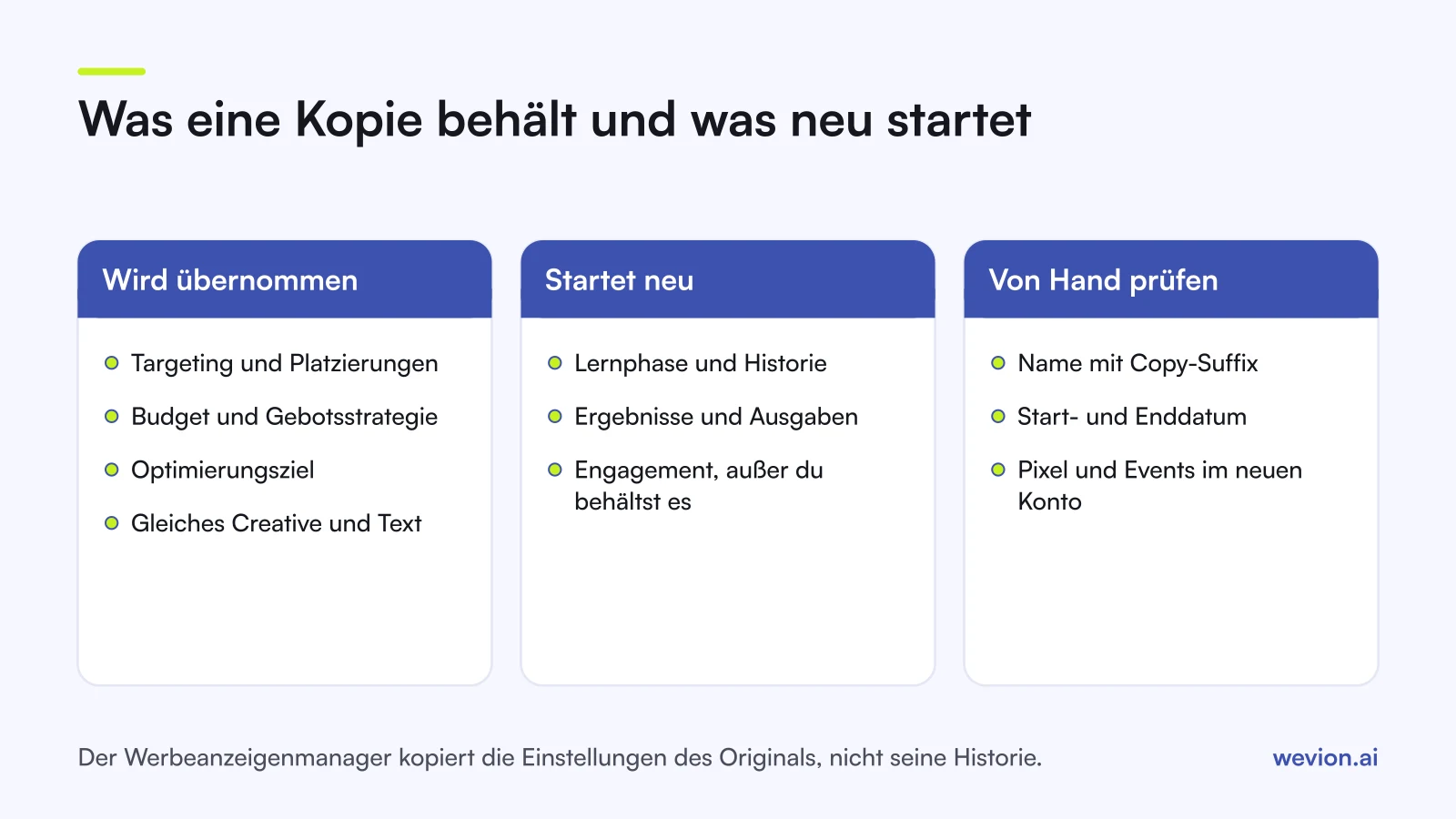
Was wird beim Duplizieren übernommen und was startet neu?
Eine Kopie übernimmt die Einstellungen des Originals, nicht seine Historie. Metas API-Dokumentation zum Kopieren einer Anzeige sagt es klar: Ohne Überschreibungen wird die neue Anzeige mit einem identischen Creative erstellt. Die Tabelle fasst zusammen, womit du rechnen kannst.
| Element | Wird übernommen | Startet neu oder braucht eine Prüfung |
|---|---|---|
| Targeting, Platzierungen, Optimierungsziel | Ja | Nach dem Kopieren ändern, wenn die Kopie ein Test ist |
| Budget und Gebotsstrategie | Ja | Tages- und Laufzeitbudgets lassen sich nicht zusammen per Massenbearbeitung ändern |
| Creative und Anzeigentext | Ja, identisch | Vor dem Veröffentlichen anpassen, wenn du einen neuen Ansatz testest |
| Likes, Kommentare und geteilte Inhalte | Nur, wenn du die Option aktivierst | Ist sie aus, startet eine neue Anzeige ohne sichtbares Engagement |
| Lernphase und Auslieferungshistorie | Nein | Jede kopierte Anzeigengruppe lernt von vorn |
| Ergebnisse und Ausgaben | Nein | Die Kopie zählt Ergebnisse ab null, das Original behält seine Daten |
| Name | Ja, mit Suffix | Vor dem Veröffentlichen nach deiner Konvention umbenennen |
| Zeitplan | Meist ja | Start- und Enddatum prüfen, vor allem bei beendeten Anzeigengruppen |
| Art der Kampagneneinrichtung | Prüfen | Laut Metas Hilfebereich werden manche manuell eingerichteten Kampagnen mit aktivierten Advantage+-Einstellungen dupliziert |
Zwei Details stammen aus Metas API-Referenz zu Kopien von Anzeigengruppen: Kopierst du eine bereits beendete Anzeigengruppe, startet die Kopie bei ihrer Erstellung und läuft genauso lange wie das Original. Und an den Namen wird ein Suffix wie "- Copy" angehängt, wenn du keinen eigenen festlegst. Beides erklärt die seltsamen Termine und Namen, die viele nach dem Duplizieren vieler Elemente vorfinden.
Wie behältst du den Social Proof beim Duplizieren von Facebook Ads?
Social Proof übersteht das Duplizieren nur, wenn du ihn bewusst behältst. Im Fenster zum Duplizieren bietet Meta die Option, die vorhandenen Reaktionen, Kommentare und geteilten Inhalte in den neuen Anzeigen zu zeigen. Ist sie an, zeigt die Kopie das Engagement des ursprünglichen Beitrags. Ist sie aus, ist die Kopie eine neue Anzeige mit leerem Kommentarbereich.
Lass sie an, wenn du eine bewährte Anzeige in eine neue Anzeigengruppe oder Zielgruppe verschiebst und das Creative gleich bleibt. Schalt sie aus, wenn du Bild, Video oder Haupttext änderst, denn die alten Kommentare passen dann vielleicht nicht mehr zur Anzeige. Meta nennt eine Einschränkung: Wurde das Creative für bestimmte Platzierungen angepasst, kannst du sein Engagement nur einmal übernehmen.
Setzt das Duplizieren die Lernphase zurück?
Für die Kopie ja, für das Original nein. Eine duplizierte Anzeigengruppe ist eine neue Anzeigengruppe, sie hat keine eigenen Auslieferungsdaten und beginnt zu lernen. Laut Metas Seite zu eingeschränktem Lernen verlässt eine Anzeigengruppe die Lernphase nach etwa 50 Optimierungsereignissen in der Woche nach ihrer letzten wesentlichen Änderung.
Diese Zahl bestimmt, wie viele Kopien du dir leisten kannst. Ein Rechenbeispiel mit hypothetischen Zahlen: Deine Kosten pro Kauf liegen bei 20 €, eine Anzeigengruppe braucht also etwa 1.000 € pro Woche (50 × 20 €), rund 143 € pro Tag, um eine faire Chance zu haben, die Lernphase zu verlassen. Duplizierst du vier erfolgreiche Anzeigengruppen je dreimal, hast du 12 neue Anzeigengruppen, die zusammen etwa 1.716 € pro Tag bräuchten. Liegt dein Budget bei 600 € pro Tag, leg weniger Kopien an. Den Rest erklärt unser Leitfaden zur Lernphase.
Wann duplizierst du und wann bearbeitest du?
Duplizieren schützt eine laufende Anzeigengruppe vor Änderungen, Bearbeiten erhält ihre Historie. Metas Seite zur letzten wesentlichen Änderung zählt Änderungen an Targeting, Creative und Optimierungsereignis zu den Bearbeitungen, die die Lernphase neu starten können, Budget- und Gebotsänderungen je nach Größe.
| Situation | Duplizieren | Direkt bearbeiten |
|---|---|---|
| Neue Zielgruppe oder neues Creative neben einem Gewinner testen | Ja | Nein |
| Gleiche Struktur in einem neuen Land oder einer neuen Sprache | Ja | Nein |
| Tippfehler oder defekte URL korrigieren | Nein | Ja |
| Kleine Budgeterhöhung bei einer stabilen Anzeigengruppe | Nein | Ja |
| Wechsel von Budgets auf Anzeigengruppenebene zu einem Kampagnenbudget | Ja, in eine neue Kampagne | Nein |
| Eine Kampagne, die nach Monaten voller Änderungen unübersichtlich ist | Nein, sauber neu aufbauen | Nein |
Zur Budgetfrage aus der Tabelle lies CBO vs. ABO.
Wie bearbeitest du die Kopien in großen Mengen?
Die meisten Kopien brauchen dieselbe Änderung, und dafür gibt es die Bearbeitung mehrerer Elemente. Metas Seite zum Bearbeiten von Anzeigengruppen beschreibt, wie du mehrere Anzeigengruppen markierst und auf Bearbeiten klickst, um Zielgruppe, Budget und Zeitplan gemeinsam zu ändern. Die Grenze, die du kennen solltest: Budgets lassen sich nicht anpassen, wenn die Auswahl Tages- und Laufzeitbudgets mischt.
Für größere Änderungen nimmst du eine Tabelle. Metas Anleitung zum Bearbeiten mit Excel erklärt, wie du ausgewählte Elemente exportierst, die Datei bearbeitest und wieder importierst. Du kannst jedes Feld ändern außer Ad ID, Campaign ID und Image hash, und Meta warnt, dass manche Änderungen die Lernphase neu starten oder eine neue Prüfung der Anzeige auslösen können.
Wie kopierst du Kampagnen in ein anderes Werbekonto?
Mit dem Button "Duplicate" wandern Kopien nicht zwischen Werbekonten. Metas Hilfeseite zum kontoübergreifenden Kopieren beschreibt stattdessen einen Export und Import:
- Markier im Quellkonto die Anzeigen und exportier die ausgewählten Elemente als .xlsx-Datei.
- Leer in der Datei die Spalten Campaign ID, Ad set ID und Ad ID, die erste Zeile bleibt stehen.
- Nutz im Zielkonto die Importfunktion des Werbeanzeigenmanagers und lad die Datei hoch.
- Prüf den Import, behebe gemeldete Fehler, markier dann die neuen Anzeigen und veröffentliche sie.
Prüf vor dem Veröffentlichen, ob das Zielkonto das richtige Pixel oder Dataset, die Conversion-Events und den Zugriff auf die Seite hat. Eine Kampagne, die auf ein Event optimiert, das im neuen Konto nie ankommt, gibt Geld aus, ohne zu lernen. Wenn du viele Kundenkonten betreust, behandelt unser Leitfaden zum Verwalten mehrerer Meta Business Manager die Zugriffsseite.
Wie benennst du duplizierte Kampagnen?
Benenn jede Kopie vor dem Veröffentlichen um, denn eine Liste mit "Copy" und "Copy 2" ist nach einer Woche nicht mehr lesbar. Ein Muster, das sich gut sortieren lässt:
{Angebot} | {Zielgruppe} | {Creative} | {Land} | {Startdatum} | v{n}
Beispiel: Frühlingsset | Broad | UGC-Video | DE | 2026-11-12 | v1, dann v2 für die nächste Kopie. Unser System für Namenskonventionen hat eine vollständige Vorlage, und mit Export und Import benennst du Dutzende Kopien auf einmal in einer Tabelle um.
Wo Wevion ins Spiel kommt
Duplizieren ist das richtige Werkzeug, wenn du ein paar Kopien von etwas brauchst, das es schon gibt. Geht es um viele Varianten oder dieselbe Struktur in mehreren Werbekonten, ist der Neuaufbau aus einer Vorlage oft schneller als Kopieren und Bearbeiten.
Wevion verbindet Werbekonten von Meta, Google, TikTok, Taboola, Snapchat und Outbrain über die offizielle API jeder Plattform, synchronisiert die Daten etwa alle 15 Minuten und zeigt Ausgaben und Ergebnisse aller Konten in einer Ansicht. So vergleichst du Originale und Kopien direkt nebeneinander.
Bulk Launch arbeitet mit einem Raster. Gespeicherte Vorlagen enthalten Targeting, Budget und Gebotsstrategie. Jede Zeile hat ihr eigenes Werbekonto, ihre eigene Seite und ihr eigenes Budget, sodass ein Launch mehrere Konten abdecken kann, und du kannst Zeilen direkt aus Google Sheets oder Excel einfügen. Jede Zeile wird geprüft, bevor etwas bei Meta ankommt, der Schalter "Pausiert starten" legt alles pausiert zur Prüfung an, und fehlgeschlagene Zeilen lassen sich korrigieren und neu starten, ohne die bereits live geschalteten zu duplizieren. Für die Planung lies unsere Leitfäden zum Erstellen vieler Facebook-Kampagnen auf einmal und die Checkliste für den Anzeigenstart.
Du kannst Wevion mit deinen eigenen Werbekonten mit einer 14-tägigen Testphase im Pro-Plan ausprobieren. Zum Start brauchst du keine Karte. Wir fragen an Tag 7 danach, oder früher, wenn du die Test-Credits aufgebraucht hast, und abgerechnet wird ab Tag 14 nur, wenn du sie hinterlegt hast.
Das Wichtigste in Kürze
- Markier die Elemente im Werbeanzeigenmanager, klick auf "Duplicate", wähl Ziel und Anzahl der Kopien, prüf alles und veröffentliche.
- Kopien behalten Einstellungen und Creative, starten aber eine neue Lernphase und zählen Ergebnisse ab null.
- Likes, Kommentare und geteilte Inhalte werden nur übernommen, wenn du die Option für vorhandenes Engagement aktivierst.
- Prüf Namen, Daten und ob in der Kopie Advantage+-Einstellungen aktiviert wurden.
- Nutz die Bearbeitung mehrerer Elemente oder Export und Import per Tabelle, um viele Kopien auf einmal zu ändern.
- Um Kampagnen zwischen Werbekonten zu verschieben: exportieren, ID-Spalten leeren, importieren.