
ビジネスマネージャーの二段階認証:設定方法とアクセスの回復
Lena Brandt
広告ポリシー・コンプライアンスアナリスト
ビジネスマネージャーの二段階認証は、Metaのビジネスポートフォリオ(ビジネスマネージャーの現在の名称)の設定です。全員、または管理者のみに、ポートフォリオの広告アカウント、ページ、ピクセルに入る前に、Facebookのログインを2つ目のステップで守ることを求めます。ルールを決めるのはポートフォリオですが、二段階認証をオンにする操作は、各メンバーが自分のアカウントで行います。
結論: ポートフォリオのフルコントロール権限を持つ人が、Meta Business Suiteで「Settings」、「Business portfolio info」、「Business options」の順に進み、「Two-factor authentication」を「Admins only」または「Everyone」に設定します。その後、各メンバーが認証アプリ、SMSのコード、セキュリティキーのいずれかで、自分のFacebookアカウントの二段階認証をオンにします。設定しなかった人は、設定するまでポートフォリオにアクセスできなくなります。
この記事では、二段階認証の設定そのものを扱います。クライアントごとのポートフォリオ全体の構成はMetaビジネスマネージャーで複数アカウントを管理する方法を、ログインを共有しない理由は共有パスワードがゼロだったセキュリティ監査をご覧ください。
ビジネスポートフォリオの二段階認証とは?
ビジネスポートフォリオの二段階認証は、ポートフォリオで作業する前に、誰が2つ目のログインステップを使わなければならないかをビジネス単位で決めるルールです。2つ目のステップは、知っている情報(パスワード)に加えて、持っているもの(アプリのコードや物理キーなど)で本人を確認します。
ルールと認証方法は別々の場所にあり、混乱の多くはここから生まれます。
| レイヤー | 場所 | 管理する人 |
|---|---|---|
| 必須設定 | Meta Business Suiteのビジネスポートフォリオ設定 | ポートフォリオのフルコントロール権限を持つ人 |
| 二段階認証の方法 | 各メンバーのFacebookアカウント(アカウントセンター) | 本人のみ |
| 状況の確認 | ポートフォリオの「Security Center」 | ポートフォリオの管理者 |
管理者は同僚の代わりに二段階認証を設定することはできず、必須にすることしかできません。MetaのSecurity Centerのヘルプページのとおり、Security Centerは、この必須設定を含むポートフォリオのセキュリティ設定を管理者が確認する場所です。
全員または管理者のみに二段階認証を必須にするには?
必須化は1分ほどで済み、ポートフォリオごとに1回、フルコントロール権限を持つ人が行います。Metaの二段階認証の必須化に関するヘルプ記事では、2026年11月時点で次の手順が紹介されています。
- 対象のポートフォリオのMeta Business Suiteで「Settings」を開きます。
- 「Business portfolio info」をクリックします。
- 「Business options」までスクロールします。
- 「Two-factor authentication」の横のドロップダウンを開きます。
- 「Admins only」または「Everyone」を選びます。 必須設定をオフにするには「No one」を選びます。
Metaのメニューは時々変わるので、表示が異なる場合は、ポートフォリオのセキュリティ関連のオプションで同じ設定を探してください。また、Metaのヘルプによると、セキュリティ上の理由から一部のポートフォリオではすでに二段階認証を必須にしているため、触る前から設定がオンになっていることもあります。
管理者のみか、全員か? 管理者はメンバーの追加、アセットの割り当て、支払い設定の変更ができるので、最低限、管理者は対象にすべきです。代理店には全員のほうが安全です。広告アカウントにアクセスできる従業員も、予算やクリエイティブを変更できるからです。仮の数字で考えてみましょう。管理者が3人、広告アカウントにアクセスできる従業員が9人いるポートフォリオでは、管理者のみだと守られるログインは3つで、9つは無防備なままです。全員にすれば12のログインすべてを守れます。
各メンバーは二段階認証をどう設定するのか?
二段階認証は各メンバーが自分のFacebookアカウントで設定し、ポートフォリオの必須化より前に済ませておくのが理想です。Metaのヘルプセンターによると、設定はアカウントセンターの「パスワードとセキュリティ」から「二段階認証」にあります。
Metaのセキュリティキーに関するニュースルームの投稿では、SMSで届くコード、認証アプリのコード、物理的なセキュリティキーの3つの方法が紹介されています。比較すると次のとおりです。
| 方法 | 仕組み | 注意点 |
|---|---|---|
| 認証アプリ | スマホのアプリが数秒ごとに新しいコードを生成 | バックアップがないと、スマホの紛失や初期化でアプリも失われる |
| SMS | Metaが電話番号にコードを送信 | 携帯電話の回線と、その番号を持ち続けることが前提 |
| セキュリティキー | 小さな物理キーをタップまたは差し込んでログインを確認 | キーを手元に置く必要があり、予備の方法も用意しておく |
SMSによる方法は、Metaの二段階認証のSMSに関するヘルプページで説明されています。ニュースルームの投稿では、全員に物理的なセキュリティキーの利用を検討するよう強く勧めるとしています。クライアントのポートフォリオの管理者には、SMSだけより認証アプリかセキュリティキーを標準にするのがおすすめです。
MetaはFacebookのパスキーも導入しており、アカウントセンターで管理できます。Metaはパスキーをパスワードや使い捨てのSMSコードからの改善と位置づけ、まずiOSとAndroidで提供を始めました。パスキーは二段階認証と並ぶもので、ポートフォリオの必須設定に代わるものではありません。
二段階認証をオンにしない人はどうなるのか?
必須化されると、二段階認証を設定していない人はポートフォリオにアクセスできなくなります。Metaのヘルプ記事によると、ビジネスポートフォリオで二段階認証が必須になっている場合、ポートフォリオにアクセスするには本人も二段階認証をオンにする必要があります。Facebookアカウント自体は使えますが、ポートフォリオの広告アカウント、ページ、その他のアセットには入れません。
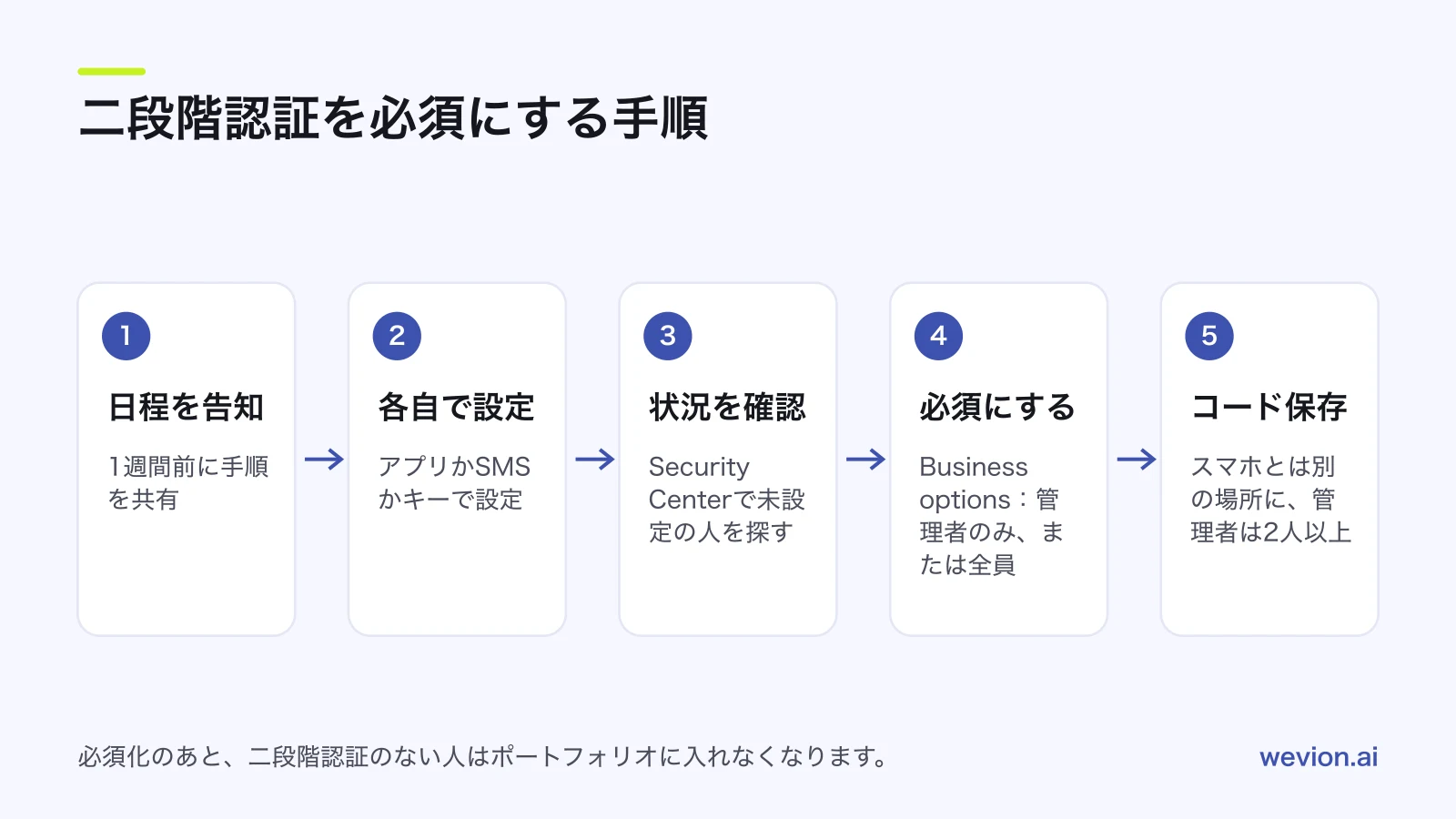
代理店で導入がつまずくのはここです。月曜の朝にメディアバイヤーが広告マネージャを開くとアクセスがなく、本人が設定するまでキャンペーンは誰も触れないままになります。次の短い手順で防ぎましょう。
- 1週間前にチームへ知らせます。 日付と、アカウントセンターでの手順へのリンクを添えます。
- 全員に設定済みかを確認してもらいます。 できれば認証アプリかキーを使ってもらいます。
- Security Centerで、まだ設定していない人がいないか確認します。
- 全員を対象に必須設定をオンにします。
- メンバー一覧を見直し、 もうアクセスが不要な人を削除します。手順は広告アカウントから代理店のアクセスを削除する方法で解説しています。
パートナーは別のケースです。代理店がパートナー関係で作業する場合、メンバーは代理店自身のポートフォリオで管理されるので、クライアント側の設定に頼るだけでなく、代理店のポートフォリオでも二段階認証を必須にしましょう。パートナーアクセスは、ビジネスマネージャーのヒントで、クライアントが代理店を個人ではなくパートナーとして追加するよう勧めている理由のひとつでもあります。
スマホをなくしたらアクセスをどう回復するのか?
回復できるかどうかは、スマホをなくす前に何を準備していたかで決まります。だからこそ、最初に保存すべきなのはリカバリーコードです。Metaのログイン用リカバリーコードのヘルプページによると、二段階認証をオンにすると10個のリカバリーコードを取得でき、それぞれログインコードの代わりに1回だけ使えます。必要に応じて新しいセットも発行できます。
スマホが手元にない場合は、次の順に試します。
- 保存しておいたリカバリーコードを使います。 ログインできたら新しいセットを発行しましょう。
- 追加しておいた別の方法を使います。 セキュリティキーや2つ目の電話番号などです。
- コード入力画面のヘルプリンクを使います。 Metaの二段階認証ログインのトラブルシューティングページでは、ログイン画面からヘルプを求める方法が説明されています。Metaはリクエストを確認し、通常1~2営業日以内に、アカウントに登録されたメールアドレスか電話番号に手順を送ります。
管理者の1人がログインできない間も、もう1人の管理者がいればポートフォリオは回ります。あなたが唯一の管理者でアクセスを失うと、復帰するまで誰もメンバーの追加、パートナーの承認、請求の修正ができません。二段階認証をオンにした管理者を最低2人置き、リカバリーコードはパスワードマネージャーか、印刷して安全な場所に保管しましょう。同じスマホには保存しないでください。
二段階認証が広告アカウントのセキュリティで重要な理由は?
ログイン情報の盗難は、広告アカウント、支払い方法、クライアントのデータの管理を失う特に直接的な経路のひとつだからです。管理者としてログインした人は誰でも、メンバーを追加し、支払い設定を変え、ポートフォリオの名義で広告を配信できます。そしてパスワードだけでは、フィッシングや使い回しで簡単に破られます。
Metaがあなたのアセットをどう扱うかにも影響します。乗っ取られたアカウントから配信された広告はMetaのポリシーに違反する可能性があり、その結果、関係する広告アカウント、ページ、個人に制限がかかることがあります。制限がどこに表示されるかはMetaのアカウントクオリティのガイドで、その他の対策は広告アカウントの安全管理のベストプラクティスで解説しています。
二段階認証は対策のひとつであり、それだけで十分ではありません。次と組み合わせましょう。
- ビジネス認証: ポートフォリオの背後にある事業を確認する仕組みです。Metaのビジネス認証ガイドで解説しています。
- 最小権限: 各メンバーには必要なアセットとタスクだけを与えます。
- パスワードの共有やCookieを使うツールは使わない: あなたとしてログインするツールは、あなたのアクセス権をそのまま引き継ぎます。違いはトークンとCookieのセキュリティのガイドで説明しています。
Wevionが役立つ場面
二段階認証の必須化はMetaへのログインを守ります。代理店にとって次に考えるべきなのは、いくつのツールがそれらのアカウントへのアクセスを持ち、どのように持っているかです。
WevionはMetaの公式APIにOAuthで接続し、Google、TikTok、Snapchat、Taboola、Outbrainにも各媒体の公式APIで接続します。Meta自身のページでアクセスを承認するとMetaが範囲を限定したトークンを発行するので、パスワードや二段階認証のコードを共有することはなく、トークンはMetaの設定からいつでも削除できます。データは約15分ごとに同期されます。
Wevionの中では、クライアントごとに専用のワークスペースがあり、チームは個別のシート、マネージャー、メディアバイヤー、財務、閲覧者などの役割、そしてWevion自体のログインの二段階認証を使って作業します。1人に1つのログインと2つ目のステップという、ポートフォリオの必須設定と同じ考え方です。
Proプランの14日間トライアルで、自社の広告アカウントで試せます。開始時にカードは不要です。7日目、またはトライアルのクレジットを使い切った場合はそれより前にカードの登録をお願いし、登録した場合のみ14日目から課金が始まります。
まとめ
- ビジネスマネージャーは現在ビジネスポートフォリオという名称で、二段階認証の必須設定は「Business portfolio info」の「Business options」にあります。
- 「Admins only」または「Everyone」に設定できるのはフルコントロール権限を持つ人だけで、「No one」でオフになります。
- 各メンバーは、自分のアカウントセンターで認証アプリ、SMS、セキュリティキーのいずれかを使って二段階認証をオンにします。
- 必須化されると、二段階認証のない人はポートフォリオにアクセスできなくなるので、先に告知しましょう。
- 10個のリカバリーコードはスマホとは別の場所に保存し、管理者は最低2人置きましょう。
- 二段階認証は、ビジネス認証、最小権限、パスワードを共有しない運用と組み合わせると効果的です。