
Autenticação de dois fatores no Business Manager: configuração e recuperação
Lena Brandt
Ad Policy & Compliance Analyst
A autenticação de dois fatores no Business Manager é uma configuração do portfólio empresarial da Meta, o novo nome do Business Manager, que obriga todos, ou só os administradores, a proteger o login do Facebook com uma segunda etapa antes de chegar às contas de anúncios, Páginas e pixels do portfólio. O portfólio define a regra; cada pessoa continua ativando a 2FA na própria conta.
Resposta rápida: alguém com controle total do portfólio vai nas configurações do Meta Business Suite, depois "Business portfolio info", depois "Business options", e define "Two-factor authentication" como "Admins only" ou "Everyone". Depois, cada pessoa ativa a 2FA na própria conta do Facebook com um app de autenticação, códigos por SMS ou uma chave de segurança. Quem não ativa perde o acesso ao portfólio até configurar.
Este guia trata da configuração de 2FA em si. Para a estrutura mais ampla dos portfólios de clientes, veja como gerenciar várias contas do Business Manager da Meta; para os argumentos da agência contra logins compartilhados, leia a auditoria de segurança que não encontrou nenhuma senha compartilhada.
O que é a autenticação de dois fatores num portfólio empresarial?
A autenticação de dois fatores num portfólio empresarial é uma regra definida no nível da empresa que diz quem precisa usar uma segunda etapa de login antes de trabalhar no portfólio. A segunda etapa é algo que você tem, como um código de um app ou uma chave física, somado a algo que você sabe, a sua senha.
A regra e o método ficam em dois lugares diferentes, e é daí que vem a maior parte da confusão:
| Camada | Onde fica | Quem controla |
|---|---|---|
| A exigência | Configurações do portfólio empresarial no Meta Business Suite | Uma pessoa com controle total do portfólio |
| O método de 2FA | A conta do Facebook de cada pessoa (Central de Contas) | Só a própria pessoa |
| A checagem de status | Central de Segurança do portfólio | Os administradores do portfólio |
Um administrador não consegue configurar a 2FA por um colega. Ele só pode exigir. A página de ajuda da Central de Segurança da Meta é a visão do administrador sobre as configurações de segurança do portfólio, incluindo essa exigência.
Como exigir a 2FA de todos ou só dos administradores?
Exigir a 2FA leva cerca de um minuto e é feito uma vez por portfólio, por uma pessoa com controle total. O artigo de ajuda da Meta sobre como exigir a autenticação de dois fatores descreve estes passos, em novembro de 2026:
- Abra as configurações do portfólio certo no Meta Business Suite.
- Clique em "Business portfolio info".
- Role até "Business options".
- Abra o menu ao lado de "Two-factor authentication".
- Selecione "Admins only" ou "Everyone". Para desativar a exigência, escolha "No one".
Os menus da Meta mudam de tempos em tempos, então, se os nomes forem diferentes na sua conta, procure a mesma configuração nas opções de segurança do portfólio. A ajuda da Meta também diz que, por motivos de segurança, ela já exige a autenticação de dois fatores em alguns portfólios, então você pode encontrar a configuração ligada antes de mexer nela.
Só administradores ou todos? Os administradores podem adicionar pessoas, atribuir ativos e mudar as configurações de pagamento, então eles são o mínimo. "Everyone" é a escolha mais segura para uma agência, porque um funcionário com acesso à conta de anúncios ainda pode mudar orçamentos e criativos. Um exemplo com números hipotéticos: um portfólio tem 3 administradores e 9 funcionários com acesso a contas de anúncios. "Admins only" protege 3 logins e deixa 9 abertos; "Everyone" protege os 12.
Como cada pessoa configura a autenticação de dois fatores?
Cada pessoa configura a 2FA na própria conta do Facebook, e deve fazer isso antes de a exigência do portfólio ser ligada. A central de ajuda da Meta coloca essas configurações na Central de Contas, em Senha e segurança, depois Autenticação de dois fatores.
O post da sala de imprensa da Meta sobre chaves de segurança descreve os métodos: um código por SMS, um código de um app de autenticação ou uma chave de segurança física. Veja como eles se comparam:
| Método | Como funciona | Cuidado com |
|---|---|---|
| App de autenticação | Um app no celular gera um código novo a cada poucos segundos | Um celular perdido ou resetado leva o app junto, a menos que haja backup |
| SMS | A Meta envia um código para um número de telefone | Depende da rede móvel e de você manter o número |
| Chave de segurança | Uma pequena chave física que você toca ou conecta para confirmar o login | Você precisa estar com a chave; mantenha um segundo método como backup |
A página de ajuda da Meta sobre SMS na autenticação de dois fatores cobre a opção por mensagem. O post da sala de imprensa diz que a Meta recomenda fortemente que todos considerem uma chave de segurança física. Para administradores de portfólios de clientes, um app de autenticação ou uma chave de segurança é um padrão melhor do que só SMS.
A Meta também lançou as chaves de acesso (passkeys) no Facebook, gerenciadas na Central de Contas. A Meta as descreve como uma evolução das senhas e dos códigos únicos por SMS, e as lançou primeiro no iOS e no Android. Elas convivem com a 2FA e não substituem a exigência do portfólio.
O que acontece com quem não ativa a 2FA?
Quem não tem 2FA perde o acesso ao portfólio quando ela passa a ser exigida. O artigo de ajuda da Meta diz que, se a autenticação de dois fatores é exigida no seu portfólio empresarial, as pessoas também precisam ativá-la para acessar o portfólio. A conta do Facebook delas continua funcionando; as contas de anúncios, Páginas e outros ativos do portfólio, não.
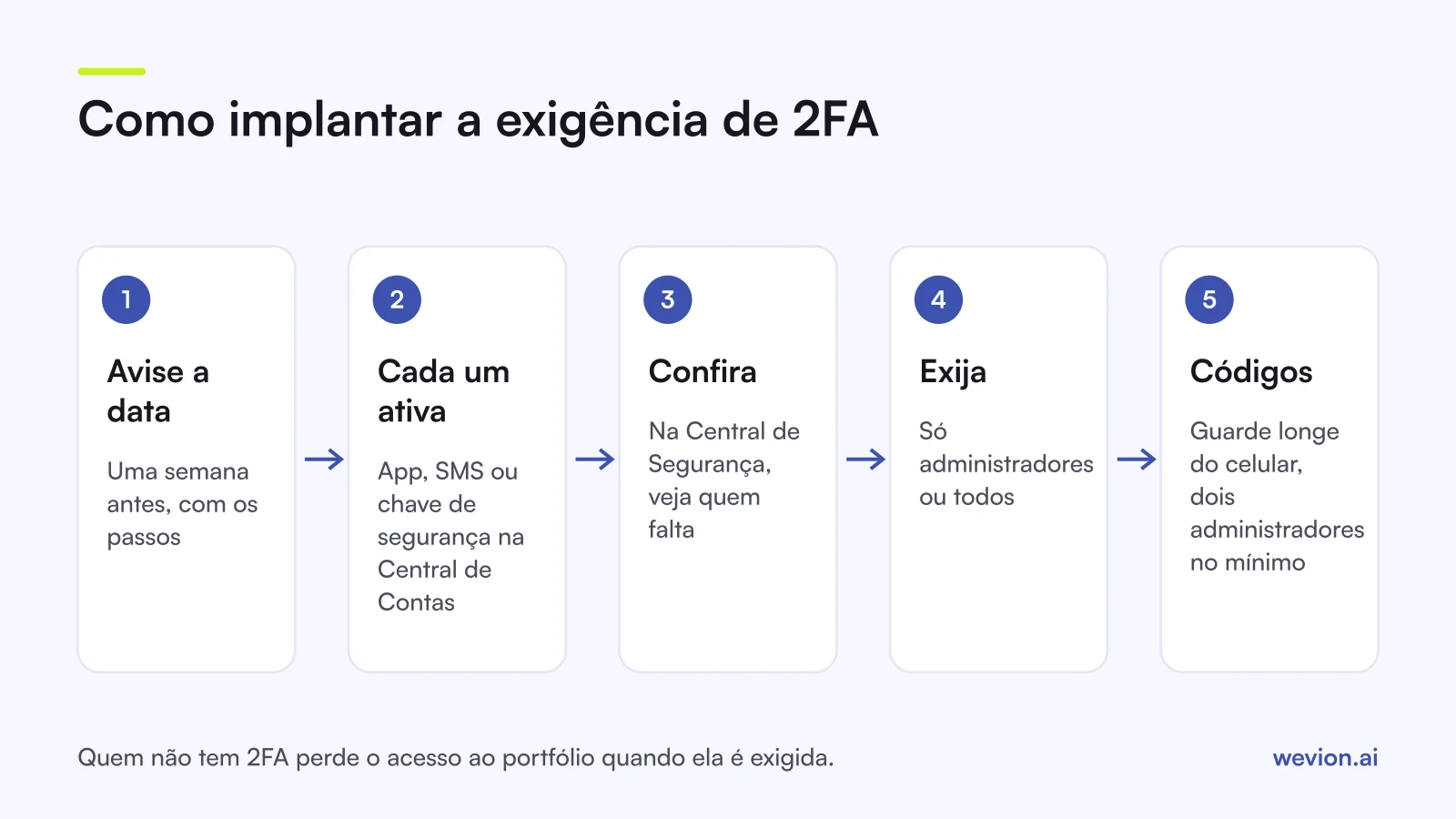
Para uma agência, é aqui que a implantação dá errado. Um media buyer abre o Gerenciador de Anúncios numa segunda de manhã, está sem acesso, e as campanhas ficam paradas até ele resolver. Evite isso com uma sequência curta:
- Avise a equipe com uma semana de antecedência, com a data e um link para os passos na Central de Contas.
- Peça a todos que confirmem que ativaram a 2FA, de preferência com app ou chave.
- Confira a Central de Segurança para ver quem ainda falta.
- Ligue a exigência para "Everyone".
- Revise a lista de pessoas e remova quem não precisa mais de acesso, como explica o nosso guia para remover o acesso da agência de uma conta de anúncios.
Os parceiros são um caso à parte. Quando uma agência trabalha por meio de uma relação de parceria, as pessoas dela são gerenciadas no portfólio da própria agência, então a agência deve exigir a 2FA lá também, e não só contar com a configuração do cliente. O acesso de parceiro é também um dos motivos pelos quais as nossas dicas de Business Manager recomendam que os clientes adicionem as agências como parceiras, e não como pessoas individuais.
Como recuperar o acesso se você perder o celular?
A recuperação depende do que você configurou antes de o celular sumir, por isso os códigos de recuperação são a primeira coisa a guardar. A página de ajuda da Meta sobre códigos de recuperação de login diz que, com a 2FA ativa, você pode obter dez códigos de recuperação, cada um usável uma vez no lugar de um código de login, e gerar um novo conjunto quando precisar.
Se o celular se foi, siga estas opções na ordem:
- Use um código de recuperação do conjunto que você guardou. Gere um novo conjunto quando voltar a entrar.
- Use outro método que você adicionou, como uma chave de segurança ou um segundo número.
- Use o link de ajuda na tela do código. A página de solução de problemas do login com dois fatores da Meta descreve como pedir ajuda na tela de login; a Meta analisa o pedido e envia instruções, normalmente em 1 a 2 dias úteis, para o e-mail ou telefone da conta.
Enquanto um administrador está sem acesso, um segundo administrador mantém o portfólio funcionando. Se você é o único administrador e perde o acesso, ninguém consegue adicionar pessoas, aprovar parceiros ou resolver a cobrança até você voltar. Mantenha pelo menos dois administradores com 2FA ativa e guarde os códigos de recuperação num gerenciador de senhas ou impressos em local seguro, não no mesmo celular.
Por que a 2FA importa para a segurança da conta de anúncios?
A 2FA importa porque um login roubado é um dos caminhos mais diretos para perder o controle de contas de anúncios, formas de pagamento e dados de clientes. Quem entra como administrador pode adicionar pessoas, mudar as configurações de pagamento e lançar anúncios em nome do portfólio, e uma senha sozinha é fácil de roubar por phishing ou reaproveitar.
Ela também afeta como a Meta trata os seus ativos. Anúncios veiculados a partir de uma conta invadida podem violar as políticas da Meta, e uma restrição pode então cair na conta de anúncios, na Página ou na pessoa envolvida. O nosso guia sobre a Qualidade da Conta da Meta mostra onde essas restrições aparecem, e as nossas boas práticas de segurança da conta de anúncios cobrem o resto da lista de cuidados.
A 2FA é uma camada, não a resposta inteira. Combine com:
- Verificação de empresa, explicada no nosso guia de verificação de empresa na Meta, que confirma a empresa por trás do portfólio.
- Privilégio mínimo, para que cada pessoa receba só os ativos e tarefas de que precisa.
- Nada de senhas compartilhadas nem ferramentas baseadas em cookies, já que uma ferramenta que entra como você herda o seu acesso. O nosso guia sobre segurança de tokens e cookies explica a diferença.
Onde o Wevion entra
A exigência de 2FA protege os logins na Meta; a próxima pergunta para uma agência é quantas ferramentas têm acesso a essas contas, e de que forma.
O Wevion se conecta à Meta pela API oficial com OAuth, e a Google, TikTok, Snapchat, Taboola e Outbrain pela API oficial de cada plataforma. Você aprova o acesso na própria página da Meta e a Meta emite um token com escopo limitado, então nenhuma senha nem código de 2FA é compartilhado, e o token pode ser removido nas configurações da Meta a qualquer momento. Os dados sincronizam mais ou menos a cada 15 minutos.
Dentro do Wevion, cada cliente tem o seu próprio workspace, e a sua equipe trabalha com acessos individuais, funções como gerente, media buyer, financeiro e visualizador e autenticação de dois fatores no próprio login do Wevion. Isso mantém o mesmo princípio da exigência do portfólio: uma pessoa, um login, uma segunda etapa.
Você pode testar nas suas próprias contas de anúncios com um teste de 14 dias no plano Pro. Sem cartão para começar. Pedimos o cartão no 7º dia, ou antes se os créditos do teste acabarem, e a cobrança começa no 14º dia só se você o adicionar.
Principais pontos
- O Business Manager agora é um portfólio empresarial; a exigência de 2FA fica em "Business portfolio info", depois "Business options".
- Só quem tem controle total pode definir "Admins only" ou "Everyone"; "No one" desativa a exigência.
- Cada pessoa ativa a 2FA na própria Central de Contas com um app de autenticação, SMS ou uma chave de segurança.
- Quem não tem 2FA perde o acesso ao portfólio quando ela passa a ser exigida, então avise a mudança antes.
- Guarde os dez códigos de recuperação longe do celular e mantenha pelo menos dois administradores.
- A 2FA funciona melhor junto com a verificação de empresa, o privilégio mínimo e nenhuma senha compartilhada.