
Alertas de gasto publicitario: cómo configurarlas en Meta, Google y TikTok
Rafael Moreira
Especialista Sénior en Marketing de Rendimiento
Las alertas de gasto publicitario son avisos que te indican cuándo el gasto, el uso del presupuesto o el coste por resultado cruzan una línea que has fijado, sin cambiar nada en la campaña. Son la automatización más segura que existe: nada se pausa por error y es una persona quien decide qué hacer. Meta, Google Ads y TikTok pueden enviarlas de forma nativa, pero cada una comprueba a una velocidad distinta y avisa de una manera distinta.
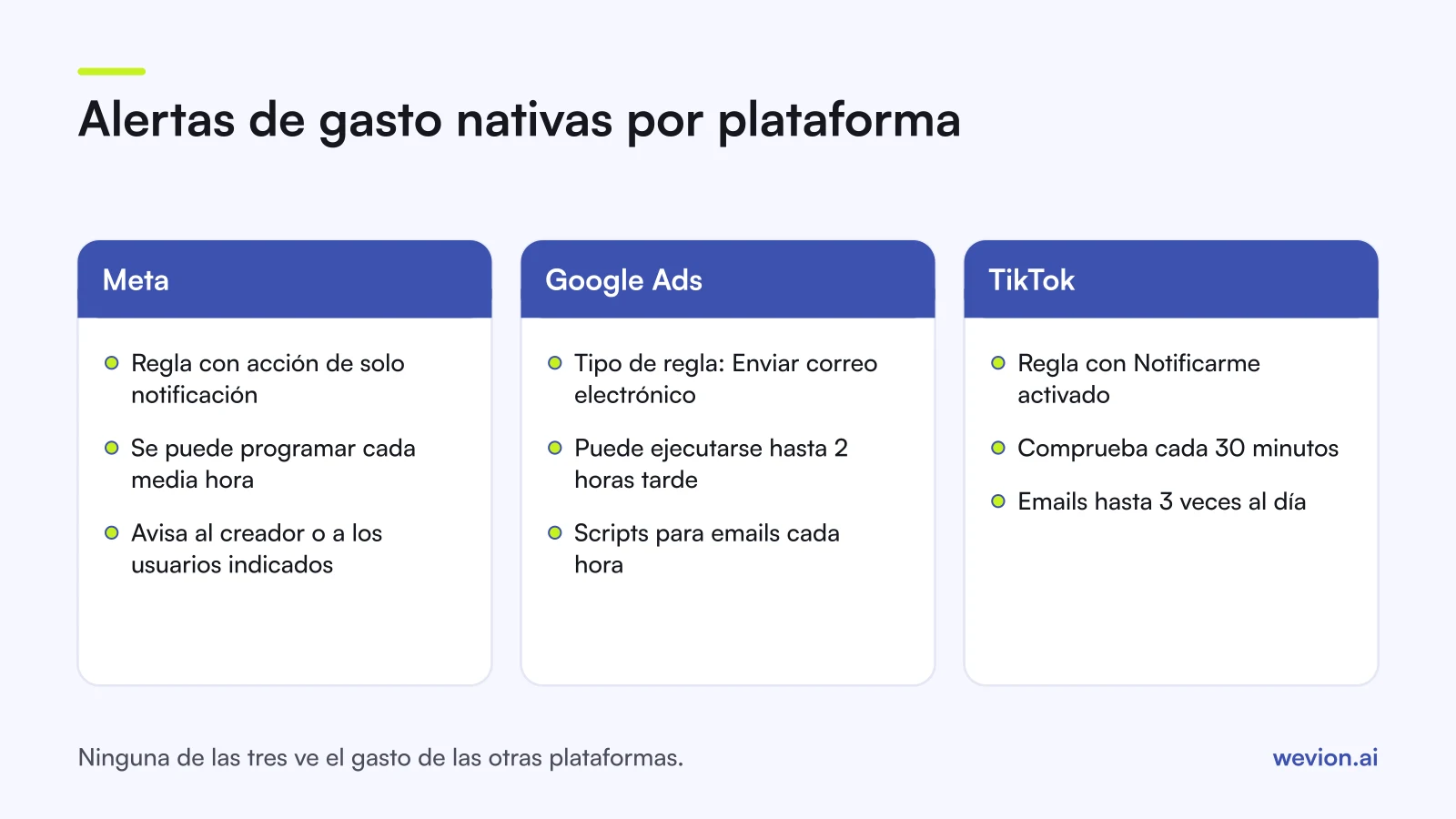
Respuesta rápida: en Meta, crea una regla automática con una acción de solo notificación. En Google Ads, crea una regla del tipo Enviar correo electrónico o usa un script para comprobaciones cada hora. En TikTok, crea una regla automatizada y activa Notificarme. Configura tres alertas por cuenta: ritmo de gasto, uso del presupuesto y coste por resultado con un gasto mínimo. Cuenta con comprobaciones cada 30 minutos en Meta y TikTok y con hasta dos horas de retraso en las reglas de Google.
Esta guía trata de las alertas que solo avisan. Para las reglas que pausan o cambian presupuestos, consulta nuestras guías de reglas automáticas de Google Ads y de reglas automatizadas de TikTok Ads. Para un techo fijo que detiene todo el gasto, consulta el límite de gasto de la cuenta publicitaria.
¿Qué alertas de gasto publicitario necesitas de verdad?
La mayoría de las cuentas necesitan tres alertas de gasto publicitario, y cada una responde a una pregunta distinta: si el dinero sale más rápido de lo previsto, si un presupuesto está a punto de agotarse y si el dinero compra resultados a un coste aceptable. Más alertas que eso suelen acabar ignoradas.
| Alerta | Pregunta que responde | Condición de ejemplo | Periodo |
|---|---|---|---|
| Ritmo de gasto | ¿Hoy va demasiado rápido? | Importe gastado hoy por encima del 150% del presupuesto diario | Hoy |
| Uso del presupuesto | ¿Se agotará antes de tiempo un presupuesto total o mensual? | 80% del presupuesto total gastado | Total o este mes |
| Coste por resultado | ¿El gasto compra resultados? | Coste por resultado por encima de 1,5 veces el objetivo y gasto por encima de 2 veces el objetivo | Últimos 3 días |
La alerta de coste por resultado necesita la condición de gasto mínimo. Sin ella, una sola conversión cara a primera hora de la mañana dispara la alerta, y después de una semana de falsas alarmas nadie la lee. Para saber qué otras alertas merecen un sitio, consulta nuestra lista de alertas publicitarias que de verdad importan.
¿Cómo se configuran las alertas de gasto en Meta Ads Manager?
Las alertas de gasto en Meta Ads Manager se configuran con una regla automática cuya acción solo envía una notificación. La documentación del motor de reglas de Meta incluye una acción de notificación que no cambia nada, junto a las acciones que pausan, reactivan, cambian presupuestos o cambian pujas. La notificación llega al creador de la regla o a los usuarios indicados en ella.
Los pasos:
- Abre las reglas automáticas desde el menú de Ads Manager y crea una regla.
- Elige a qué se aplica: campañas, conjuntos de anuncios o anuncios.
- Elige la acción de solo notificación, que en la versión en inglés de Ads Manager aparece como "Send notification only".
- Añade condiciones, como importe gastado por encima de un valor, y un periodo como hoy o los últimos 3 días.
- Elige la programación y las personas que reciben la notificación, y guarda.
La documentación de Meta sobre las reglas basadas en programación incluye programaciones que se ejecutan cada media hora, cada hora, cada día a medianoche en la zona horaria de la cuenta publicitaria o con una programación personalizada. Para una alerta de ritmo de gasto, comprueba a menudo. Para una alerta de coste por resultado sobre tres días de datos, basta con una vez al día.
Dos detalles de Meta ayudan. Configura las alertas de ritmo de gasto en el nivel donde está el presupuesto: la campaña con presupuesto de campaña, el conjunto de anuncios con presupuestos por conjunto, como explica nuestra guía de ritmo de entrega del presupuesto en Facebook Ads. Y combina la alerta con un límite de gasto de la cuenta, que detiene todo el gasto al llegar a un total fijo, haga lo que haga cualquier regla.
¿Cómo se configuran las alertas de gasto en Google Ads?
Las alertas de gasto en Google Ads se configuran con una regla automática del tipo Enviar correo electrónico, o con un script cuando necesitas comprobar con más frecuencia de la que permite una regla. La página de Google sobre los usos habituales de las reglas automáticas pone la alerta de gasto como ejemplo: una regla que se ejecuta cada día a mediodía y te envía un email si una campaña ha gastado más de 50 $ ese día, creada seleccionando Enviar correo electrónico como tipo de regla.
Tres detalles de Google condicionan la configuración:
- Las reglas no son puntuales. Las páginas de ayuda de Google indican que el plazo habitual es de hasta dos horas después de la hora programada, así que una regla de las 9:00 puede ejecutarse en cualquier momento hasta las 11:00.
- Los presupuestos diarios fluctúan. La página de Google sobre el exceso de publicación indica que una campaña puede gastar hasta el doble de su presupuesto diario medio en un día concreto, y no más de 30,4 veces el presupuesto diario medio en un mes. Una alerta de ritmo de gasto justo por encima del presupuesto diario saltará en días normales; ponla entre el 150% y el 180%, y mantén una alerta de coste mensual como control real.
- Las reglas de solo email siguen activas hasta que se pausan. La página de Google sobre los emails de las reglas indica que, en una regla de solo email, pausarla es la única forma de detener los emails.
Para comprobaciones cada hora, usa un script. El Account Anomaly Detector de Google compara las impresiones, los clics, las conversiones y el coste de hoy con el mismo día de la semana de semanas anteriores, 26 por defecto, y envía un único email cuando el coste es demasiado alto o los resultados demasiado bajos. Google recomienda ejecutarlo cada hora y advierte de que las estadísticas pueden llegar con hasta tres horas de retraso. Los scripts envían emails con MailApp y pueden publicar en Slack mediante un webhook entrante, según la página de Google sobre las API de terceros en los scripts.
Las cuentas de administrador añaden una capa más: alertas para los presupuestos de cuenta que se están agotando, se han agotado o están a punto de terminar. La página de Google sobre las notificaciones de las cuentas de administrador indica que se actualizan cada día a las 2:00 en la zona horaria del anunciante, así que tómalas como un resumen diario, no como un sistema de aviso.
¿Cómo se configuran las alertas de gasto en TikTok Ads Manager?
Las alertas de gasto en TikTok Ads Manager se configuran con una regla automatizada y la opción Notificarme, que envía un email a las personas que elijas cuando se cumplen las condiciones de la regla. La introducción de TikTok a las reglas automatizadas incluye entre lo que pueden hacer las reglas recibir notificaciones por email cuando tus campañas han gastado el 80% de su presupuesto total.
La guía de TikTok para crear reglas automatizadas, actualizada por última vez en agosto de 2026, detalla las piezas:
- Abre Campañas y después Reglas automatizadas, y crea una regla a partir de una plantilla o desde cero.
- Elige campañas, grupos de anuncios o anuncios en Aplicar regla a.
- Añade hasta cinco condiciones, como el gasto frente al presupuesto total o el coste por resultado.
- En Configuración de reglas, elige Continuamente (cada 30 minutos), Personalizada (cada 30 minutos los días y horas que elijas) o Una vez.
- Activa Notificarme, añade destinatarios entre los miembros de tu Business Center y elige hasta tres momentos del día para los emails.
La opción "Notificarme si no se cumplen las condiciones" envía un email cada vez que se ejecuta la regla. Es útil durante los primeros días, para comprobar que la regla está revisando, y después conviene desactivarla. Para las alertas de coste por resultado, la propia TikTok recomienda el periodo total o los últimos X días antes que hoy, porque unas pocas horas de datos en TikTok tienen mucho ruido, como explica nuestra guía de reglas de TikTok.
¿Cómo se fijan umbrales que no den falsas alarmas?
Los umbrales aguantan cuando cada uno se ata a una cifra con la que ya planificas, el presupuesto diario, el presupuesto mensual o el coste por resultado objetivo, y cuando añades un gasto mínimo a todo lo que mide el coste por resultado.
Un ejemplo con cifras hipotéticas, para un conjunto de anuncios con un presupuesto diario de 400 $ y un coste por compra objetivo de 40 $:
- Ritmo de gasto: alerta cuando el importe gastado hoy supera 600 $, el 150% del presupuesto. La fluctuación diaria normal no la dispara; un error al escribir el presupuesto con un cero de más, sí.
- Uso del presupuesto: para un plan mensual de 9.000 $, alerta cuando el coste de este mes supera 7.200 $, que es el 80%. En un mes de 30 días, un ritmo uniforme llega ahí el día 24, así que una alerta antes de esa fecha significa que el gasto va por delante del plan.
- Coste por resultado: alerta cuando el coste por compra de los últimos 3 días supera 60 $, 1,5 veces el objetivo, y el gasto de esos mismos días supera 80 $, el doble del objetivo.
Revisa a las dos semanas. Cuenta las alertas que llevaron a una acción y las que no. Si más de la mitad se ignoraron, sube el umbral o alarga el periodo. Si un problema real se coló, bájalo.
¿Cómo se ven todas las alertas de gasto publicitario en un solo sitio?
Todas las alertas de gasto publicitario solo se ven en un sitio si las diriges allí, porque cada plataforma envía sus propios avisos en su propio formato, zona horaria y moneda. Tres sistemas nativos significan tres bandejas de entrada y ninguna vista del gasto total entre plataformas.
Las opciones, de la más barata a la más completa:
- Un buzón con filtros. Envía los emails de Google y TikTok a una dirección de alertas compartida y etiquétalos por cliente. Las notificaciones de Meta llegan a las personas indicadas en la regla, así que añade a las mismas personas en todas partes.
- Scripts hacia Slack. Los scripts de Google Ads pueden publicar en un canal de Slack mediante un webhook entrante. Eso solo cubre Google.
- Una herramienta que lea todas las plataformas. Una herramienta de monitorización o una plataforma de gestión extrae el gasto de cada API y aplica las mismas reglas en todas partes. Nuestra comparativa de herramientas de monitorización de Facebook Ads repasa las opciones, y nuestra guía de alertas para muchas cuentas de clientes explica cómo dirigirlas en una agencia.
Dónde encaja Wevion
Wevion encaja cuando las alertas de gasto publicitario tienen que cubrir varias plataformas o varios clientes a la vez. Las alertas nativas funcionan bien dentro de una cuenta, pero ninguna ve las demás.
Wevion conecta las cuentas publicitarias de Meta, Google, TikTok, Taboola, Snapchat y Outbrain a través de la API oficial de cada plataforma y sincroniza los datos cada 15 minutos aproximadamente, así que el gasto y los resultados están en un solo dashboard, con alertas que llegan a los pocos minutos de un cambio.
Sus reglas automáticas pueden limitarse a avisar, sin cambiar nada, o actuar directamente: pausar, activar, cambiar el presupuesto o la puja en un porcentaje o relanzar. Cada regla tiene un tiempo de espera, para que no vuelva a saltar demasiado pronto sobre el mismo elemento, y un límite diario de ejecuciones. Las reglas no tienen paso de aprobación; solo las acciones que propone Wavo, el copiloto de IA, esperan tu aprobación. Hoy las reglas funcionan por plataforma, y las reglas multiplataforma que comparan plataformas están en beta. Cada cliente tiene su propio workspace, con roles de equipo como gestor, media buyer, finanzas y lector.
Puedes probarlo en tus propias cuentas publicitarias con una prueba de 14 días en el plan Pro. Sin tarjeta para empezar. Te la pedimos el día 7, o antes si agotas los créditos de prueba, y la facturación empieza el día 14 solo si la añades.
Puntos clave
- Las alertas de gasto publicitario avisan sin cambiar las campañas, así que son el punto de partida más seguro para automatizar.
- Meta: una regla automática con una acción de solo notificación; las programaciones pueden ejecutarse hasta cada media hora.
- Google Ads: una regla Enviar correo electrónico, que puede ejecutarse hasta dos horas tarde, o un script como el Account Anomaly Detector para comprobaciones cada hora.
- TikTok: una regla automatizada con Notificarme, que comprueba cada 30 minutos y envía emails hasta tres veces al día.
- Configura tres alertas por cuenta, ritmo de gasto, uso del presupuesto y coste por resultado con un gasto mínimo, y revisa los umbrales a las dos semanas.