
Alertas de gasto com anúncios na Meta, no Google e no TikTok
Rafael Moreira
Senior Performance Marketer
Alertas de gasto com anúncios são notificações que avisam quando o gasto, o uso do orçamento ou o custo por resultado passa de um limite que você define, sem mudar nada na campanha. São a automação mais segura que existe: nada é pausado por engano, e uma pessoa decide o que fazer. Meta, Google Ads e TikTok conseguem enviá-los de forma nativa, mas cada um verifica em uma velocidade diferente e entrega de um jeito diferente.
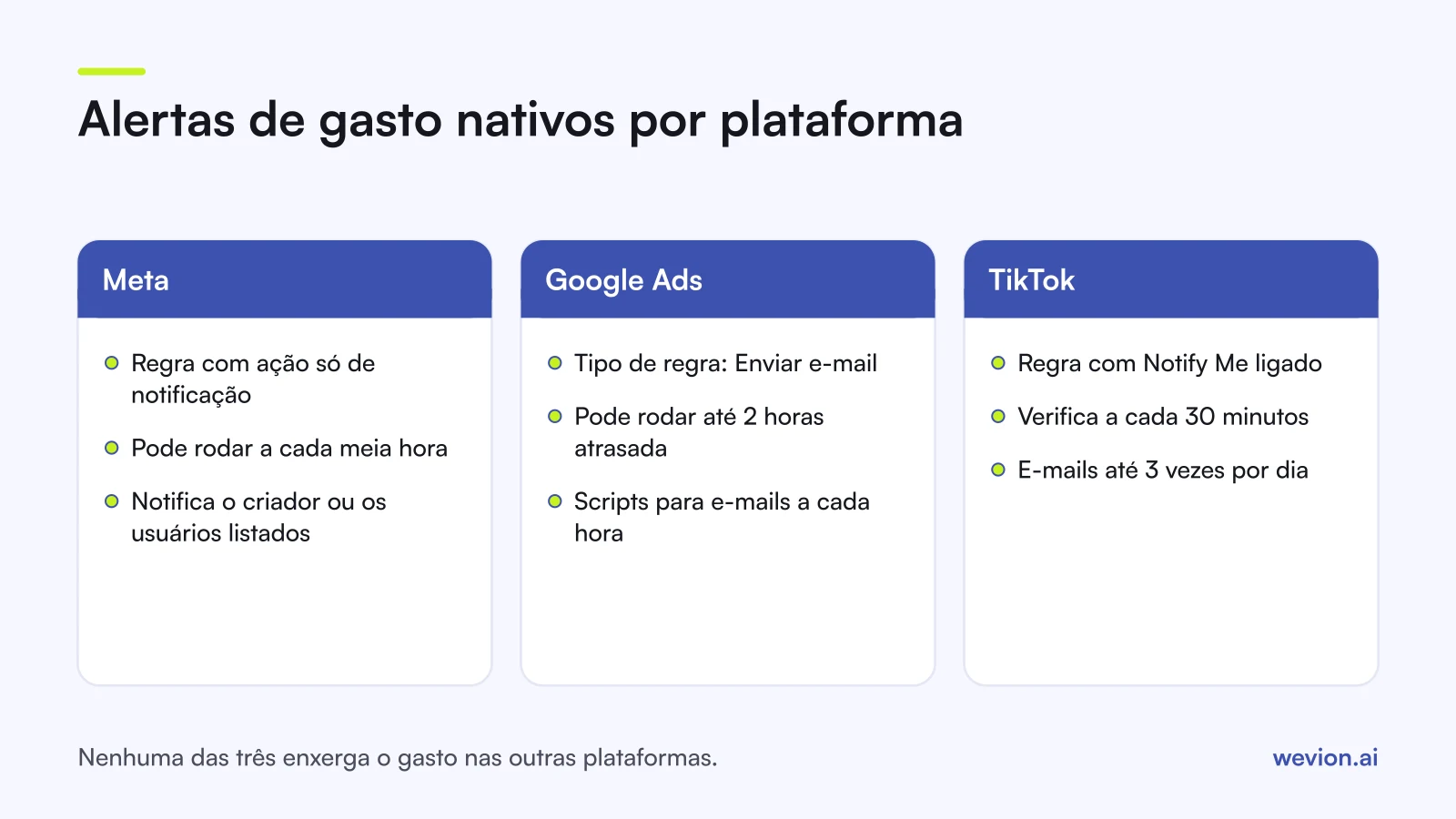
Resposta rápida: na Meta, crie uma regra automatizada com uma ação só de notificação. No Google Ads, crie uma regra do tipo "Enviar e-mail", ou use um script para verificações de hora em hora. No TikTok, crie uma regra automatizada e ligue o Notify Me. Configure três alertas por conta: ritmo de gasto, uso do orçamento e custo por resultado com um gasto mínimo. Conte com verificações a cada 30 minutos na Meta e no TikTok e com até duas horas de atraso nas regras do Google.
Este guia trata de alertas que só notificam. Para regras que pausam ou mudam orçamentos, veja os nossos guias de regras automáticas do Google Ads e de regras automatizadas do TikTok Ads. Para um teto rígido que para todo o gasto, veja o limite de gastos da conta de anúncios.
De quais alertas de gasto você precisa de verdade?
A maioria das contas precisa de três alertas de gasto, e cada um responde a uma pergunta diferente: o dinheiro está saindo mais rápido do que o planejado, um orçamento está perto de acabar e o dinheiro está comprando resultados a um custo aceitável. Mais alertas do que isso costumam ser ignorados.
| Alerta | Pergunta que responde | Exemplo de condição | Período |
|---|---|---|---|
| Ritmo de gasto | Hoje está gastando demais? | Valor gasto hoje acima de 150% do orçamento diário | Hoje |
| Uso do orçamento | Um orçamento total ou mensal vai acabar antes? | 80% do orçamento total gasto | Total ou este mês |
| Custo por resultado | O gasto está comprando resultados? | Custo por resultado acima de 1,5 vez a meta e gasto acima de 2 vezes a meta | Últimos 3 dias |
O alerta de custo por resultado precisa da condição de gasto mínimo. Sem ela, uma única conversão cara de manhã cedo dispara o alerta, e depois de uma semana de alarmes falsos ninguém mais o lê. Para saber quais outros alertas merecem lugar, veja a nossa lista de alertas de anúncios que importam de verdade.
Como configurar alertas de gasto no Gerenciador de Anúncios da Meta?
Você configura alertas de gasto no Gerenciador de Anúncios da Meta com uma regra automatizada cuja ação só envia uma notificação. A documentação do mecanismo de regras da Meta lista uma ação de notificação que não muda nada, ao lado das ações que pausam, reativam, mudam orçamentos ou mudam lances. A notificação vai para quem criou a regra ou para os usuários listados nela.
Os passos:
- Abra Regras automatizadas no menu do Gerenciador de Anúncios e crie uma regra.
- Escolha a que ela se aplica: campanhas, conjuntos de anúncios ou anúncios.
- Escolha a ação só de notificação ("Send notification only" na interface em inglês do Gerenciador de Anúncios).
- Adicione condições, como valor gasto acima de um valor, e um período, como Hoje ou Últimos 3 dias.
- Escolha a programação e as pessoas que recebem a notificação, e salve.
A documentação da Meta sobre regras por programação lista programações que rodam a cada meia hora, a cada hora, todo dia à meia-noite no fuso horário da conta de anúncios ou em uma programação personalizada. Para um alerta de ritmo de gasto, verifique com frequência. Para um alerta de custo por resultado com três dias de dados, uma vez por dia basta.
Dois detalhes da Meta ajudam. Configure os alertas de ritmo de gasto no nível onde está o orçamento: a campanha, com orçamento de campanha, ou o conjunto de anúncios, com orçamentos de conjunto, como explica o nosso guia de ritmo de orçamento no Facebook Ads. E combine o alerta com um limite de gastos da conta, que para todo o gasto em um total fixo, independentemente do que qualquer regra faça.
Como configurar alertas de gasto no Google Ads?
Você configura alertas de gasto no Google Ads com uma regra automática do tipo "Enviar e-mail", ou com um script quando precisa de verificações mais frequentes do que uma regra permite. A página do Google sobre usos comuns das regras automáticas usa o alerta de gasto como exemplo: uma regra que roda todo dia ao meio-dia e manda um e-mail se uma campanha gastou mais de US$ 50 naquele dia, criada escolhendo Enviar e-mail como tipo de regra.
Três detalhes do Google definem a configuração:
- As regras não são pontuais. As páginas de ajuda do Google dizem que o prazo padrão é de até duas horas depois do horário programado, então uma regra das 9h pode rodar a qualquer momento até as 11h.
- Os orçamentos diários variam. A página do Google sobre veiculação excessiva diz que uma campanha "might spend up to twice your average daily budget" em um dia, e não mais de 30,4 vezes o orçamento diário médio em um mês. Um alerta de ritmo de gasto logo acima do orçamento diário vai disparar em dias normais; coloque-o perto de 150% a 180% e mantenha um alerta de custo mensal como o controle de verdade.
- Regras só de e-mail ficam ativas até serem pausadas. A página sobre os e-mails das regras do Google diz que, em uma regra só de e-mail, pausá-la é a única forma de parar os e-mails.
Para verificações de hora em hora, use um script. O Account Anomaly Detector do Google compara as impressões, os cliques, as conversões e o custo de hoje com o mesmo dia da semana nas semanas anteriores, 26 por padrão, e manda um único e-mail quando o custo está alto demais ou os resultados estão baixos demais. O Google recomenda rodá-lo de hora em hora e avisa que as estatísticas podem atrasar até três horas. Os scripts mandam e-mail pelo MailApp e podem postar no Slack por um webhook de entrada, segundo a página do Google sobre APIs de terceiros nos scripts.
As contas de administrador somam mais uma camada: alertas para orçamentos de conta que estão acabando, se esgotando ou chegando ao fim. A página de notificações da conta de administrador do Google diz que eles são atualizados todo dia às 2h no fuso horário do anunciante, então trate-os como um resumo diário, não como um sistema de aviso.
Como configurar alertas de gasto no TikTok Ads Manager?
Você configura alertas de gasto no TikTok Ads Manager com uma regra automatizada e a opção Notify Me, que manda e-mail para as pessoas escolhidas quando as condições da regra são atendidas. A visão geral das regras automatizadas do TikTok cita "receive notifications by email when your campaigns have spent 80% of their lifetime budget" como uma das coisas que as regras podem fazer.
O guia do TikTok para criar regras automatizadas, atualizado em agosto de 2026, descreve as peças:
- Abra Campaigns, depois Automated Rules, e crie uma regra a partir de um modelo ou do zero.
- Escolha campanhas, grupos de anúncios ou anúncios em Apply rule to.
- Adicione até cinco condições, como gasto em relação ao orçamento total ou custo por resultado.
- Em Rule settings, escolha Continuously (a cada 30 minutos), Custom (a cada 30 minutos nos dias e horários escolhidos) ou Once.
- Ligue o Notify Me, adicione destinatários entre os membros do seu Business Center e escolha até três horários do dia para os e-mails.
A opção "Also notify me if conditions aren't met" manda um e-mail toda vez que a regra roda. Ela é útil nos primeiros dias, para provar que a regra está verificando; depois, desligue. Para alertas de custo por resultado, a própria orientação do TikTok prefere o período total ou os últimos X dias a Hoje, porque poucas horas de dados no TikTok têm muito ruído, como mostra o nosso guia de regras do TikTok.
Como definir limites que não disparam alarmes falsos?
Você define limites que se sustentam ligando cada um a um número que já usa no planejamento, o orçamento diário, o orçamento mensal ou o custo por resultado desejado, e adicionando um gasto mínimo a tudo que mede custo por resultado.
Um exemplo com números hipotéticos, para um conjunto de anúncios com orçamento diário de US$ 400 e custo por compra desejado de US$ 40:
- Ritmo de gasto: alerta quando o valor gasto hoje passa de US$ 600, 150% do orçamento. A variação diária normal não dispara; um erro de digitação no orçamento com um zero a mais, sim.
- Uso do orçamento: para um plano mensal de US$ 9.000, alerta quando o custo do mês passa de US$ 7.200, ou seja, 80%. Em um mês de 30 dias, um ritmo uniforme chega lá no dia 24, então um alerta antes disso significa que o gasto está à frente do plano.
- Custo por resultado: alerta quando o custo por compra nos últimos 3 dias está acima de US$ 60, 1,5 vez a meta, e o gasto nos mesmos dias está acima de US$ 80, duas vezes a meta.
Revise depois de duas semanas. Conte os alertas que levaram a uma ação e os que não levaram. Se mais da metade foi ignorada, suba o limite ou aumente o período. Se um problema real passou despercebido, baixe o limite.
Como ver todos os alertas de gasto em um só lugar?
Você só vê todos os alertas de gasto em um só lugar se encaminhar todos para lá, porque cada plataforma manda as próprias notificações no próprio formato, fuso horário e moeda. Três sistemas nativos significam três caixas de entrada e nenhuma visão do gasto total entre plataformas.
As opções, da mais barata à mais completa:
- Uma caixa de e-mail com filtros. Mande os e-mails do Google e do TikTok para um endereço compartilhado de alertas e marque-os por cliente. As notificações da Meta chegam às pessoas listadas na regra, então adicione as mesmas pessoas em todo lugar.
- Scripts no Slack. Os scripts do Google Ads podem postar em um canal do Slack por um webhook de entrada. Isso cobre só o Google.
- Uma ferramenta que lê todas as plataformas. Uma ferramenta de monitoramento ou uma plataforma de gestão puxa o gasto da API de cada plataforma e aplica as mesmas regras em todas. O nosso comparativo de ferramentas de monitoramento de Facebook Ads mostra as opções, e o nosso guia de alertas em muitas contas de clientes trata do encaminhamento para agências.
Onde o Wevion entra
O Wevion entra quando os alertas de gasto com anúncios precisam cobrir várias plataformas ou vários clientes ao mesmo tempo. Os alertas nativos funcionam bem dentro de uma conta, mas nenhum deles enxerga as outras.
O Wevion conecta as contas de anúncios de Meta, Google, TikTok, Taboola, Snapchat e Outbrain pela API oficial de cada plataforma e sincroniza os dados mais ou menos a cada 15 minutos, então o gasto e os resultados ficam em um só dashboard, com alertas que chegam poucos minutos depois de uma mudança.
As regras automáticas dele podem só notificar, sem mudar nada, ou agir diretamente: pausar, ativar, mudar o orçamento ou o lance em uma porcentagem ou relançar. Cada regra tem um intervalo de espera, para não disparar de novo no mesmo item cedo demais, e um limite diário de execuções. As regras não têm etapa de aprovação; só as ações propostas pelo Wavo, o copiloto de IA, esperam a sua aprovação. Hoje as regras rodam por plataforma, e as regras entre plataformas, que comparam plataformas, estão em beta. Cada cliente tem o seu próprio workspace, com funções de time como gerente, media buyer, financeiro e visualizador.
Você pode testar nas suas próprias contas de anúncios com um teste de 14 dias no plano Pro. Sem cartão para começar. Pedimos o cartão no 7º dia, ou antes se os créditos do teste acabarem, e a cobrança começa no 14º dia só se você o adicionar.
Principais pontos
- Os alertas de gasto com anúncios notificam sem mudar as campanhas, então são o lugar mais seguro para começar a automatizar.
- Meta: uma regra automatizada com uma ação só de notificação; as programações podem rodar a cada meia hora.
- Google Ads: uma regra "Enviar e-mail", que pode rodar até duas horas atrasada, ou um script como o Account Anomaly Detector para verificações de hora em hora.
- TikTok: uma regra automatizada com Notify Me, que verifica a cada 30 minutos e manda e-mail até três vezes por dia.
- Configure três alertas por conta, ritmo de gasto, uso do orçamento e custo por resultado com gasto mínimo, e revise os limites depois de duas semanas.