
TikTok広告の一括入稿:インポート、複製、Smart+の使い分け
Yuki Tanabe
クリエイティブAIストラテジスト
TikTok広告の一括入稿には、TikTok広告マネージャーに4つのネイティブな方法があります。CSVやExcelファイルから広告を作る一括インポート&エクスポート、広告グループと広告の複製、200件までをまとめて変更できる一括編集、そして1つの広告に多くのクリエイティブを入れられるSmart+です。それぞれの上限によって、どれが自分の入稿に合うかが決まります。
結論: クリエイティブ、テキスト、設定が異なる広告が数十件あるなら、一括インポート&エクスポートを使います。1ファイルあたり500行、2MBまでです。実績のある広告グループを数件コピーするだけなら一括複製を使います。多くのクリエイティブをTikTokに渡して選ばせたいならSmart+を使います。大規模なインポートの前には、アクティブな広告グループの上限を必ず確認しましょう。
このガイドはTikTokの中の話に絞っています。同じキャンペーンを複数の媒体で配信するなら、複数の媒体でのキャンペーン一括入稿の手順を、キャンペーン、広告グループ、広告の関係についてはTikTok広告のキャンペーン構成ガイドをご覧ください。
TikTok広告を一括で作成できるネイティブツールは?
TikTok広告マネージャーには、多くの広告を一度に作成・変更するためのネイティブツールが4つあり、それぞれ解決する課題が異なります。2026年11月時点のTikTokのヘルプセンターの上限とあわせて表にまとめました。
| ツール | できること | TikTokが公開している上限 |
|---|---|---|
| 一括インポート&エクスポート | CSVまたはExcelファイルから広告を作成・編集 | 1ファイルあたり2MB、500行 |
| 一括複製 | 広告グループや広告を下書きとしてコピー | 選択できるのは広告グループ20件または広告50件まで |
| 一括編集 | ステータス、名前、予算、入札、スケジュールなどを変更 | キャンペーン、広告グループ、広告を200件まで |
| Smart+広告 | 多くのクリエイティブを1つの広告にまとめる | 広告グループあたり広告30件、広告あたりクリエイティブ50件とテキスト5件 |
これらすべての上に、アカウント全体の上限が2つあります。TikTokの広告アカウントの上限ページでは、広告アカウントあたり5,000件のキャンペーン、キャンペーンあたり999件の広告グループ、広告グループあたり50件の広告とされています。さらに、月間の広告費に応じたアクティブな広告グループの上限もあります。1,500ドル未満は50件、1,500ドル以上15万ドル未満は200件、15万ドル以上は1,000件です。審査中の広告グループもアクティブとして数えられます。
一括インポート&エクスポートの仕組みは?
一括インポート&エクスポートは、スプレッドシートで広告を作るTikTokの方法で、広告マネージャーの中では本格的な一括入稿ツールに最も近いものです。TikTokのヘルプページによると、多くの広告を一度に作成する、多くの広告グループで予算、入札、オーディエンスなどの設定を編集する、新しい設定でキャンペーンや広告グループをコピーする、既存の広告に新しいクリエイティブを追加する、といった作業ができます。
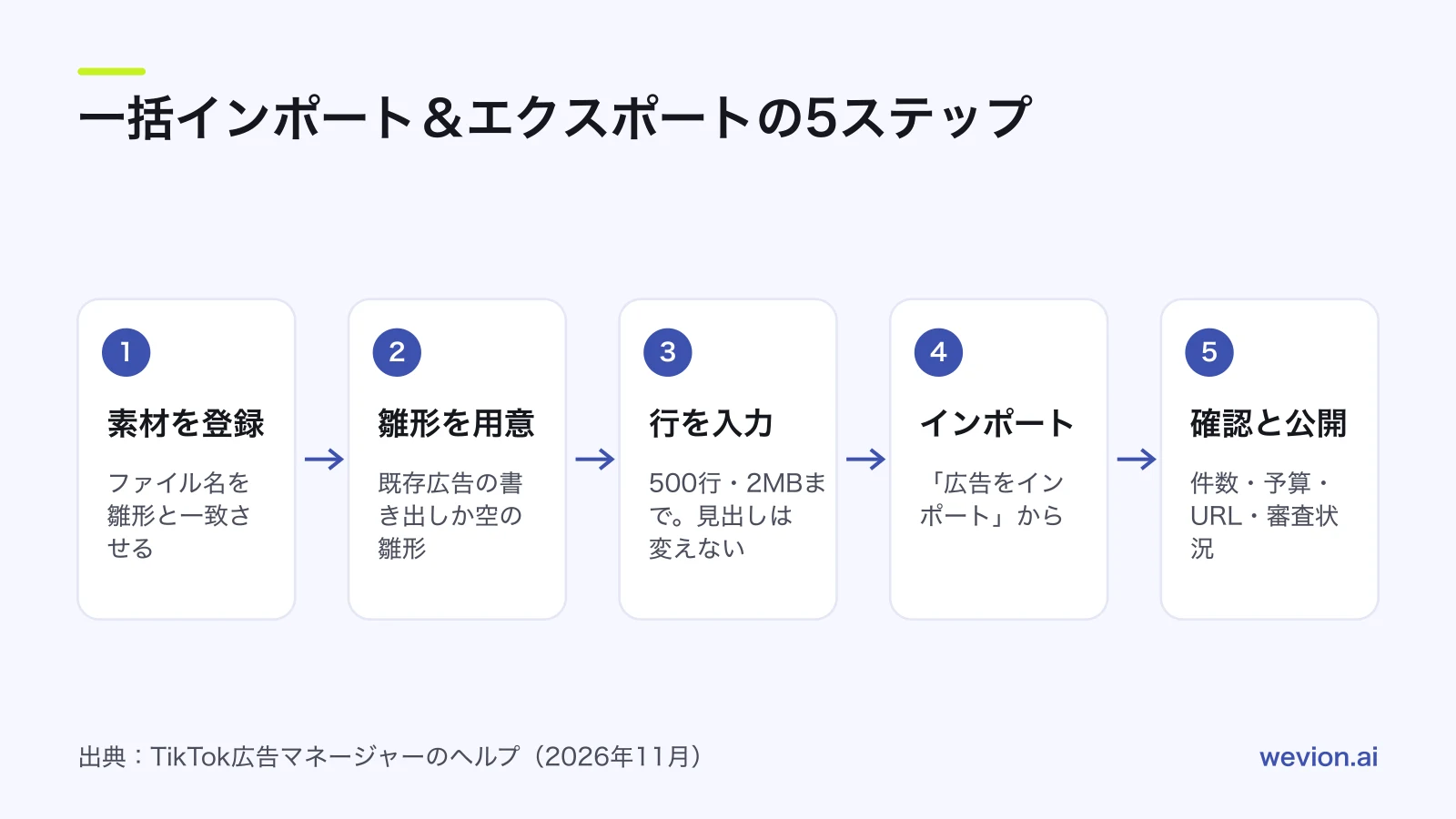
TikTokの一括インポートで広告を作成するガイドに沿った手順は次のとおりです。
- テンプレートを用意する。 既存の広告をエクスポートする(広告を選び、「一括インポート&エクスポート」から「エクスポート」)か、TikTokの空のテンプレートから始めます。
- 新しい広告ではIDを消す。 エクスポートから新しい広告を作るには、キャンペーン、広告グループ、広告のIDを削除します。既存の広告を編集する場合は残します。TikTokはIDで広告を特定するからです。
- 先にクリエイティブをアップロードする。 TikTokの一括インポートの記事によると、テンプレートに書くクリエイティブのファイル名は、アセット内の名前と一致している必要があります。インポートの前にアップロードしておきましょう。
- 行を入力する。 TikTokのページによると、ACO以外の広告は1行に1広告、TikTokがクリエイティブを自動で組み合わせるACOの広告は1行に1広告グループです。
- インポートする。 「キャンペーン」で「一括インポート&エクスポート」をクリックし、「広告をインポート」を選んでファイルをアップロードします。
つまずきやすい点は機械的なものです。ファイルは2MB、500行以内に収める必要があります。TikTokは、列の見出しを変更するとインポートに失敗すると注意しているので、名前の変更や並べ替えはしないでください。TikTokのSmart+の一括インポートのページによると、この機能はSmart+キャンペーンにも対応しています。
インポートではなく複製を使うべきときは?
複製は、ほとんどの設定が同じで、オーディエンスや予算など1つだけを変える入稿に向いています。TikTokの一括複製のガイドでは、広告グループ20件または広告50件まで選び、コピーの数を決めて「Duplicate」をクリックします。コピーは下書きとして作成されるので、編集してから「Publish all」をクリックできます。
複製を前提に計画する前に知っておきたい上限は次のとおりです。
- 一括複製は広告グループと広告にのみ使えます。ここではキャンペーン単位の複製には対応しておらず、広告グループとその広告を一度にコピーすることもできません。
- 1つの広告グループは一度に20回までコピーでき、コピーできるのは広告審査を通過した広告グループだけです。
- 広告グループが20件を超えるキャンペーンは複製できず、スプリットテストはコピーから外れます。
- コピーした広告はもう一度審査を受け、広告グループの広告が50件を超えることはできません。
TikTokの複製に関するページには、学習が引き継がれるとは書かれていません。各コピーはゼロから始まる新しい広告グループとして扱いましょう。これは予算に関わります。理由はTikTok広告の学習フェーズのガイドで解説しています。
Smart+広告で一括入稿はどう変わる?
Smart+では、多くの広告を作る作業から、1つのキャンペーンに多くのクリエイティブを渡して何を表示するかをTikTokに決めさせる作業に変わります。TikTokのSmart+広告のページによると、広告グループあたり30件までのユニークな広告を持て、各広告には50件までのクリエイティブと5件までのテキストを入れられます。TikTokのアップデート情報では、各広告がアセットグループのように機能し、それぞれにリンク先URL、商品セット、クリエイティブを持つと説明されています。
実際には、40本の動画をテストする場合、Smart+なら広告1つで済みますが、通常のキャンペーンでは少なくとも1つの広告グループに40件の広告が必要です。代わりに失うのはコントロールです。結果はクリエイティブごとに見られますが、配信はTikTokが選びます。そのトレードオフに見合う場面はSmart+キャンペーンのガイドで解説しています。
一括入稿の前にクリエイティブを揃えておくには、動画、画像、プレイアブル広告、Spark Adsの投稿をまとめるTikTokの「Creative Library」を使います。TikTokのアップロードガイドによると、クリエイティブは1件でも複数件でも一度にアップロードできます。先にTikTok広告の入稿規定と照らし合わせましょう。動画が1本不承認になると、それを使うすべての行が止まるからです。
実際の数字で見る一括入稿
上限を具体的に理解するために例を見てみましょう。以下の数字は、計算が合うように選んだ架空のものです。
6本の動画を、それぞれ2種類の広告テキストで、4つのオーディエンスに向けてテストするとします。通常の広告なら、広告グループあたり6 × 2 = 12件の広告が4つの広告グループにあり、合計48件です。
| 確認項目 | 数 | 上限 | 収まるか |
|---|---|---|---|
| インポートファイルの行数 | 48 | 500 | 収まる |
| 広告グループあたりの広告数 | 12 | 50 | 収まる |
| 新しいアクティブな広告グループ | 4 | 最も低い広告費の区分で50 | すでにアクティブなものが46件未満なら収まる |
オーディエンスを10個増やすと、ファイルは168行、広告グループは14件になり、それでも行数の上限には十分収まります。問題になりやすいのはアクティブな広告グループの上限です。月の広告費が1,500ドル未満で、すでに40件の広告グループがアクティブなアカウントには、あと10件分しか枠がないため、インポートは途中で上限に達します。古い広告グループの停止や削除は、インポートの後ではなく前に行いましょう。
一括入稿したTikTok広告の命名は?
命名ルールがあれば、1週間後に48件の広告のどれを残すか決めるときにも、一括入稿の内容を読み取れます。TikTokではキャンペーン名は512文字までで、広告も同じ長さなので、長さは問題になりません。問題は一貫性です。
広告マネージャーでもレポートでも並べ替えやすいルールの例です。
- キャンペーン:
TT_[目的]_[市場]_[テストかスケール]_[YYYYMMDD] - 広告グループ:
[オーディエンス]_[配置または最適化イベント]_[予算タイプ] - 広告:
[クリエイティブID]_[フック]_[テキストのバージョン]
クリエイティブIDは、アセット内のクリエイティブのファイル名と同じにしておきましょう。インポートファイルはいずれにせよその名前と一致させる必要があります。あわせて対応するUTMパラメータも付けます。TikTokが対応するマクロはTikTok広告のUTMパラメータのガイドにまとめています。
TikTokで一括入稿した内容をどう確認する?
一括入稿では広告だけでなくミスも一気に増えるので、確認は消化が始まる前に行う必要があります。全体のリストは広告入稿前のチェックリストにあります。TikTokに特有の確認項目は次のとおりです。
- 公開前に確認する。 一括複製は「Publish all」で公開する下書きを作ります。インポートの場合は、アップロード直後にすべての広告グループからいくつかの行を開いて確認します。
- 合計を確認する。 広告グループあたりの広告数とキャンペーンあたりの広告グループ数が、計画と完全に一致しているかを見ます。
- 予算とスケジュールを確認する。 多くの広告グループを並べて表示できる一括編集を使います。
- リンク先URLを3つか4つ開く。 UTMパラメータを付けた状態で確認します。
- 審査を見守る。 コピーした広告もインポートした広告も審査を受けます。クリエイティブが不承認になったら、それを使ったすべての行で修正が必要です。
- 配信前にガードレールを設定する。 TikTokの自動ルールで、成果の悪い広告を停止したり予算を変更したりできます。ルールの設定例はTikTok広告の自動ルールのガイドをご覧ください。
複数媒体対応ツールが役立つ場面は?
TikTokだけで配信するなら、TikTokのネイティブツールで十分です。同じテストをMetaやGoogleでも配信する必要が出てくると役に立たなくなります。媒体ごとにテンプレートも上限も命名も違うからです。
WevionはTikTok、Meta、Google、Snapchat、Taboola、Outbrainの広告アカウントを各媒体の公式APIで接続し、データを約15分ごとに同期して、すべてのアカウントの広告費と結果をひとつの画面に表示します。3つの媒体で配信したテストも並べて読み取れます。
一括入稿では、ひとつのグリッドからキャンペーンを作成し、媒体に何かが送られる前に、エラーの原因になった行にエラーを表示します。「Launch as paused」をオンにすれば、自分で有効にするまで何も消化されません。検証済みの構成はテンプレートとして保存できます。自動化ルールでは、停止、有効化、予算や入札額の割合での変更、またはアラートの送信だけを設定でき、クールダウンと1日の実行回数の上限も設けられます。クライアントごとのワークスペースと、マネージャー、メディアバイヤー、ファイナンス、ビューアなどのチームの役割で、代理店のアカウントを分けて管理できます。勝ちパターンをその後スケールする方法は、TikTok広告をスケールする方法をご覧ください。
Proプランの14日間トライアルで、自社の広告アカウントで試せます。開始時にカードは不要です。7日目、またはトライアルのクレジットを使い切った場合はそれより前にカードの登録をお願いし、登録した場合のみ14日目から課金が始まります。
まとめ
- 一括インポート&エクスポートは、TikTokのスプレッドシートによる方法です。CSVまたはExcelで、2MB、500行まで、見出しは変更しません。
- 一括複製では、広告グループ20件または広告50件までを下書きとしてコピーできます。広告グループが20件を超えるキャンペーンは複製できません。
- 一括編集では、キャンペーン、広告グループ、広告を200件まで一度に変更できます。
- Smart+では、広告グループあたり30件まで広告を持て、各広告に50件までのクリエイティブと5件までのテキストを入れられます。
- アクティブな広告グループの上限(月間の広告費に応じて50件、200件、1,000件)は、多くの一括入稿で最初にぶつかる上限です。
- すべての階層を1つのルールで命名し、消化が始まる前に確認しましょう。